
Návody krok za krokem
Nejčastější práce v pokladně na snímcích obrazovky. Čísla v červených kroužcích najdete pod obrázkem s vysvětlením.
Snímky jsou z ukázkové pokladny. Vaše pokladna může mít jiné zboží a skupiny, tlačítka jsou ale na stejném místě.
Prodej a platba
Zboží do nákupu dáte čtečkou, dlaždicí nebo hledáním. Zaplatit můžete tlačítkem nebo klávesou Enter.
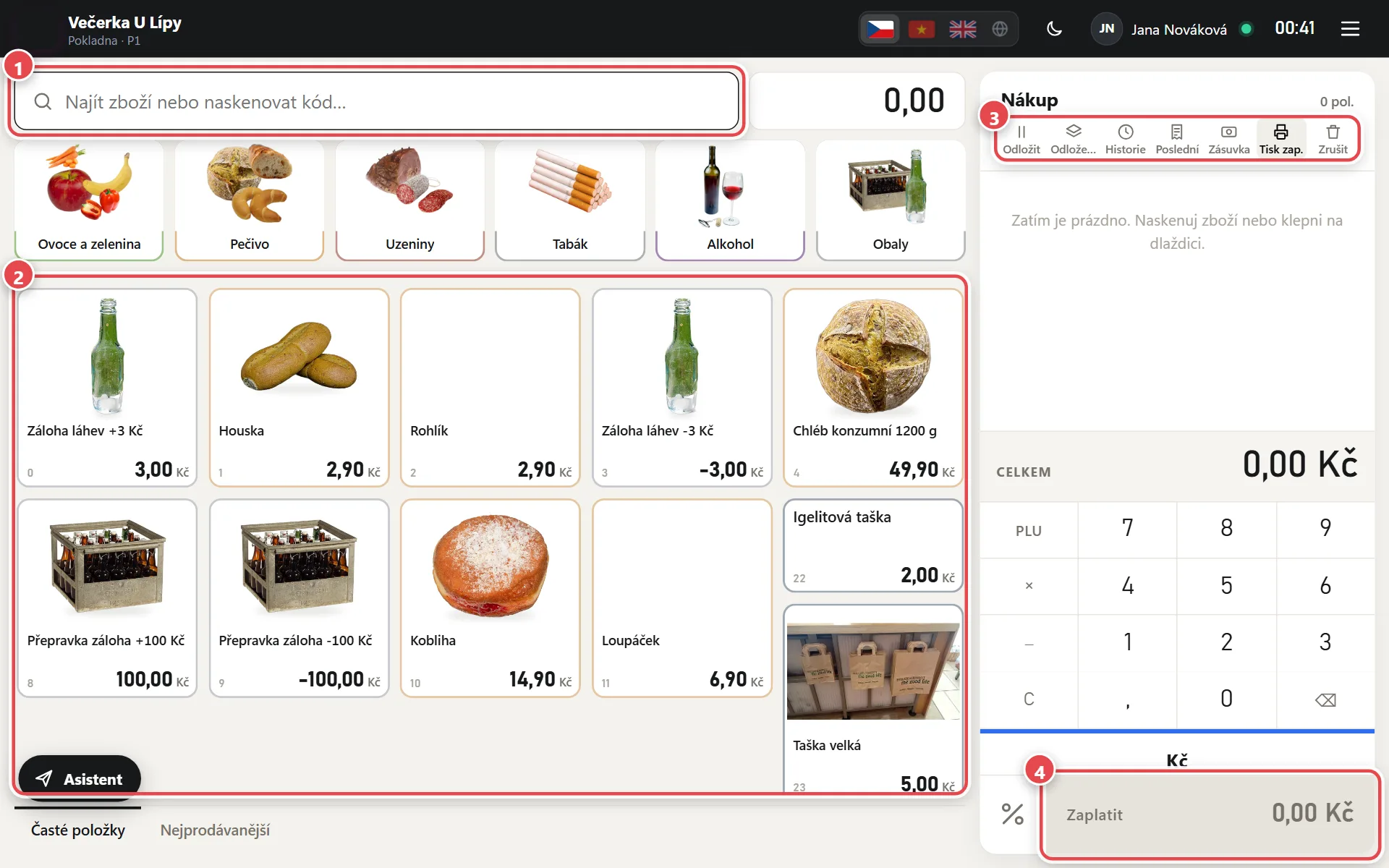
- Hledání a čtečka Naskenujte čárový kód nebo napište část názvu. Čtečka zboží přidá vždy, ať je kurzor kdekoli.
- Dlaždice zboží Klepnutím přidáte jeden kus. Nahoře přepínáte skupiny, dole Časté položky a Nejprodávanější.
- Lišta nad nákupem Odložit a Odložené nákupy, Historie dokladů, Poslední doklad, Zásuvka, Tisk zap./vyp. a Zrušit nákup.
- Zaplatit Otevře placení. Stejně funguje klávesa Enter, když v hledání nic není.
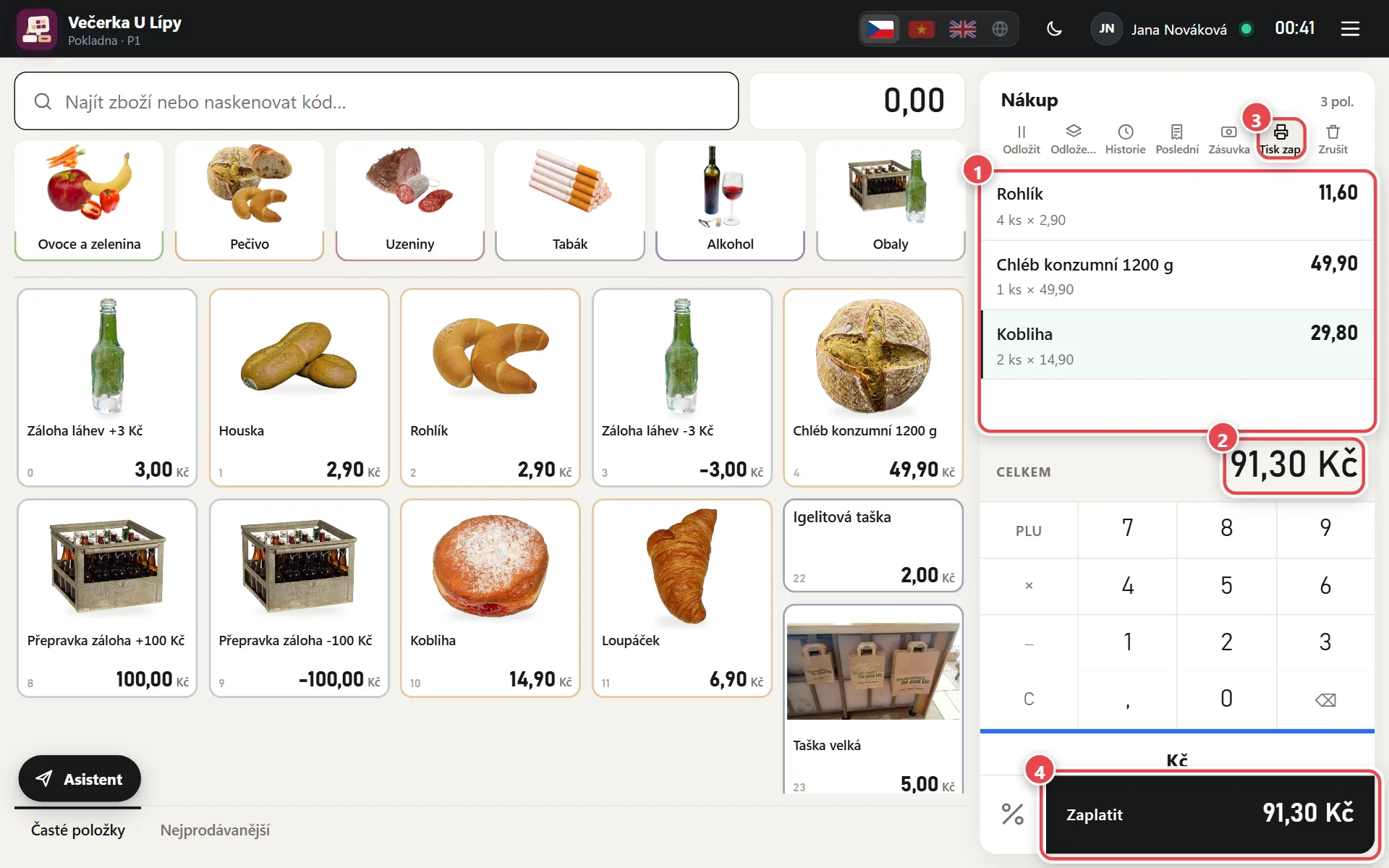
- Nákup Každý řádek je jedna položka. Klepnutím na řádek změníte počet kusů, cenu nebo dáte slevu.
- Celkem Částka k zaplacení včetně DPH. Hotovost pokladna zaokrouhlí na celé koruny.
- Tisk zap./vyp. Vypnutý tisk (přeškrtnutý) znamená, že se účtenka netiskne. Pokladna si volbu pamatuje, vytisknout ji můžete vždy dodatečně přes Poslední.
- Zaplatit Klepněte, nebo stiskněte Enter.
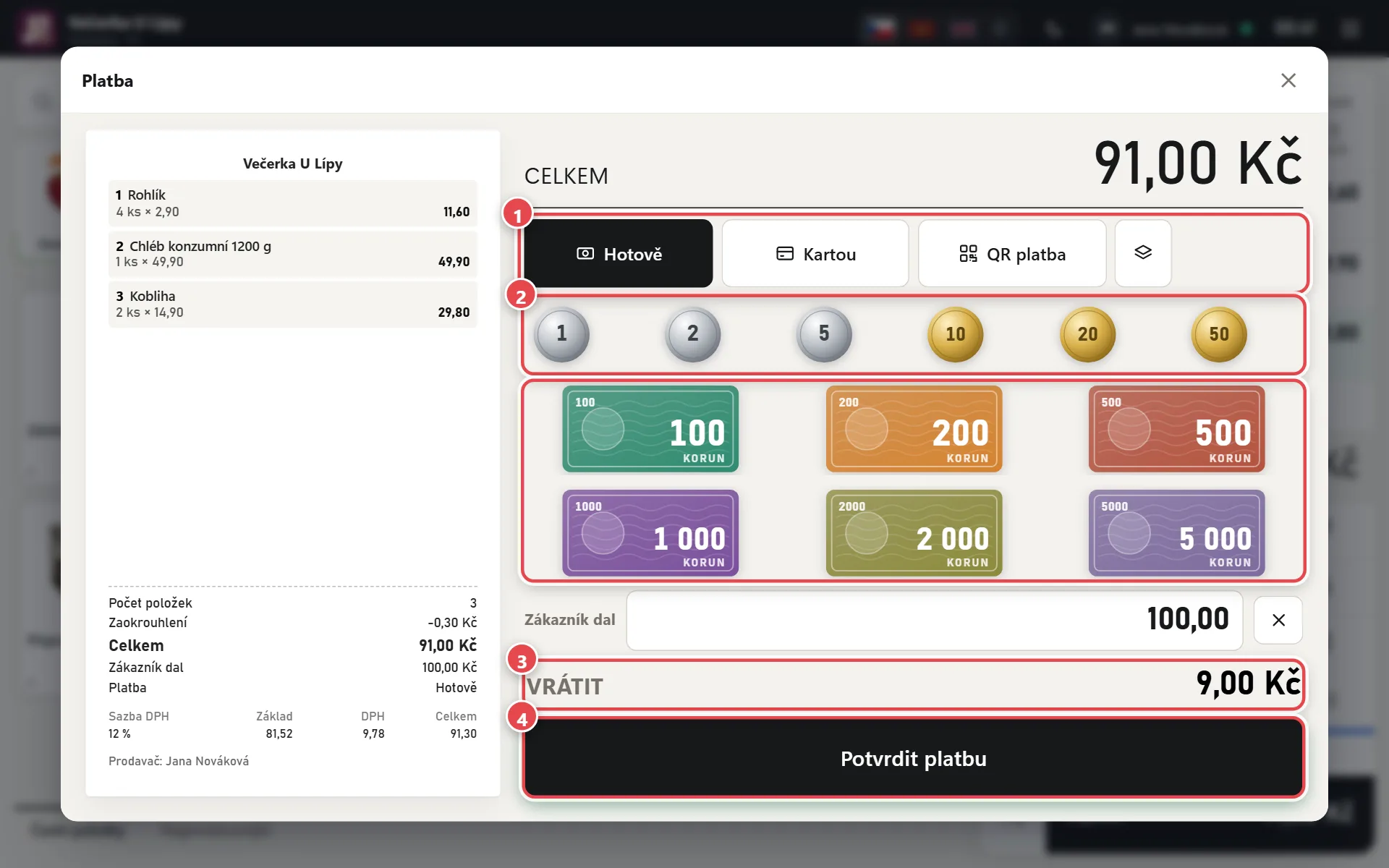
- Způsob platby Hotově, Kartou (přes váš terminál), QR platba nebo kombinovaně (ikona vpravo).
- Kolik zákazník dal Klepněte na bankovky a mince, které vám zákazník podal, nebo částku napište do pole.
- Vrátit Pokladna spočítá, kolik vrátit.
- Potvrdit platbu Doklad se uloží a vytiskne (je-li tisk zapnutý). S nastaveným EET 2.0 se tržba odešle na pozadí. Funguje i klávesa Enter.
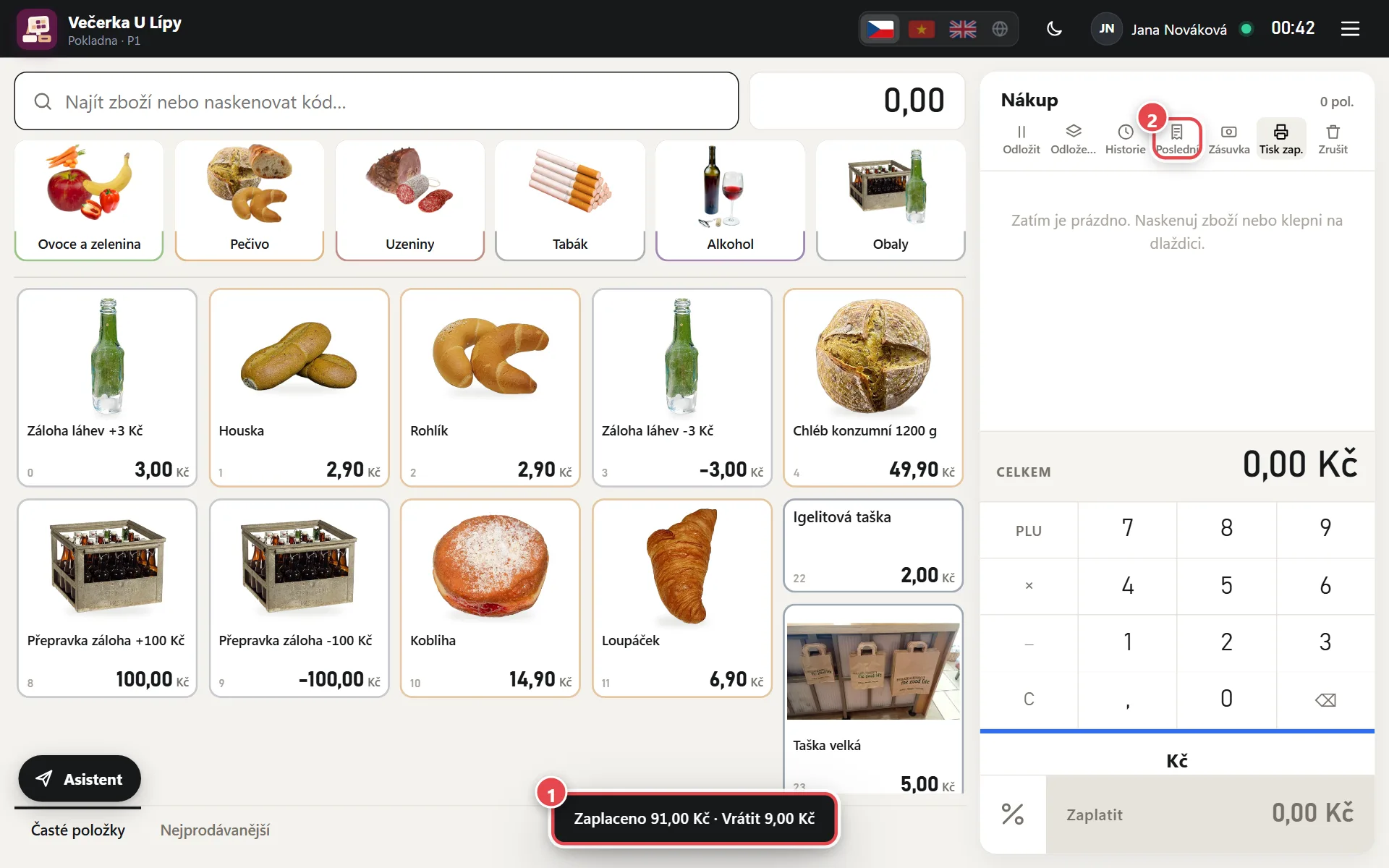
- Potvrzení Dole se ukáže zaplacená částka a kolik vrátit. Nákup je prázdný pro dalšího zákazníka.
- Poslední Otevře poslední doklad – vytisknete kopii, fakturu nebo uděláte storno.
Nové zboží a cenovka
Nové zboží založíte z menu ☰ → Nové zboží, nebo hned při prodeji, když pokladna kód nezná.
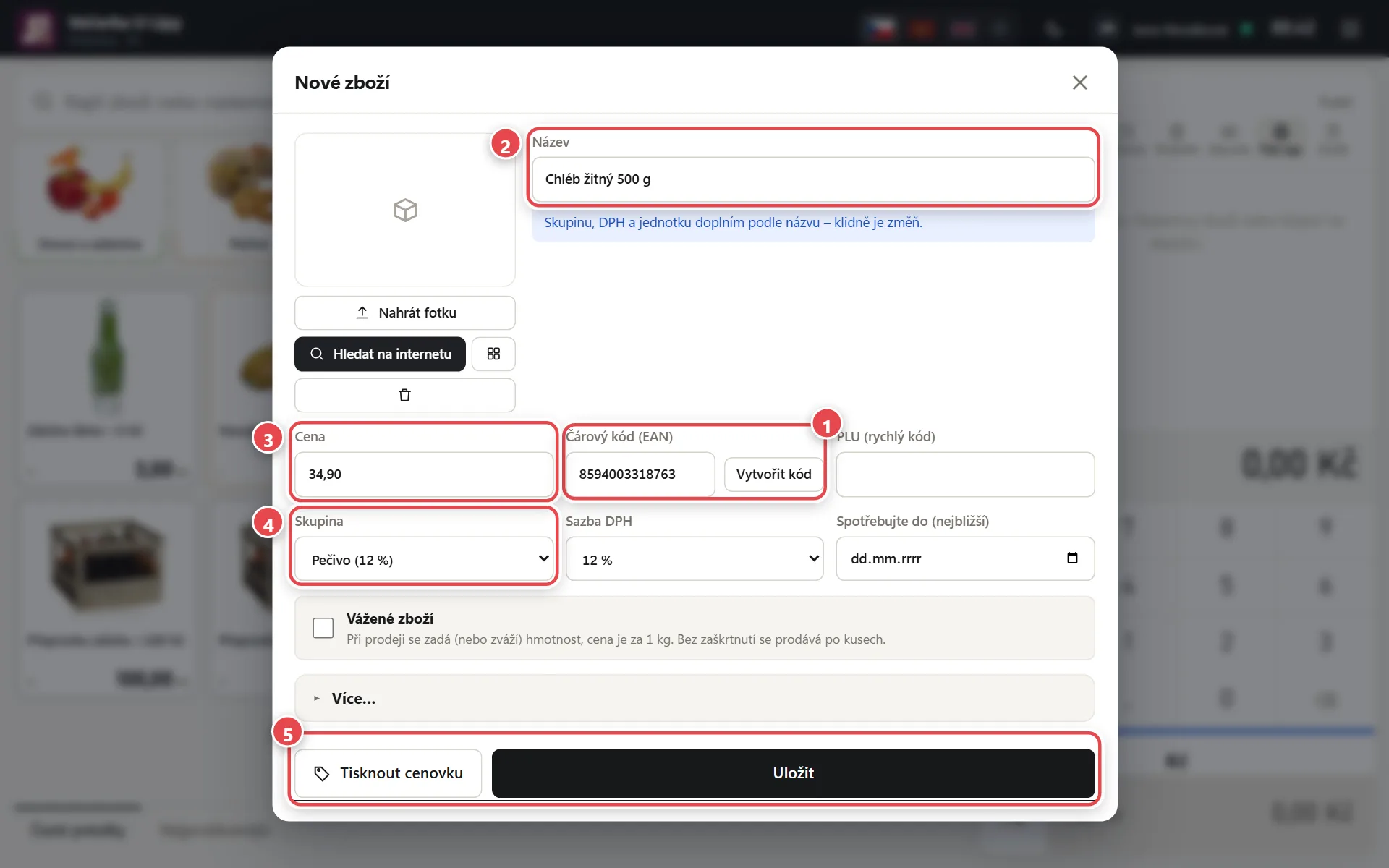
- Čárový kód Naskenujte kód. Když ho zná sdílená databáze SuperKasa, název a fotka se doplní samy. Bez kódu použijte Vytvořit kód.
- Název Jak se má zboží jmenovat na účtence a na cenovce. Při psaní se nabízí podobné zboží.
- Cena Prodejní cena včetně DPH.
- Skupina a DPH Skupina určí sazbu DPH a dlaždici, kde zboží najdete. Sazbu DPH zkontrolujte vedle.
- Uložit a tisk Uložit zboží uloží, Tisknout cenovku ho uloží a rovnou vytiskne cenovku.
Tisk cenovek
Ve Správě → Tisk cenovek vytisknete cenovky pro víc zboží najednou – na pokladní tiskárnu, termoetikety i archy A4.
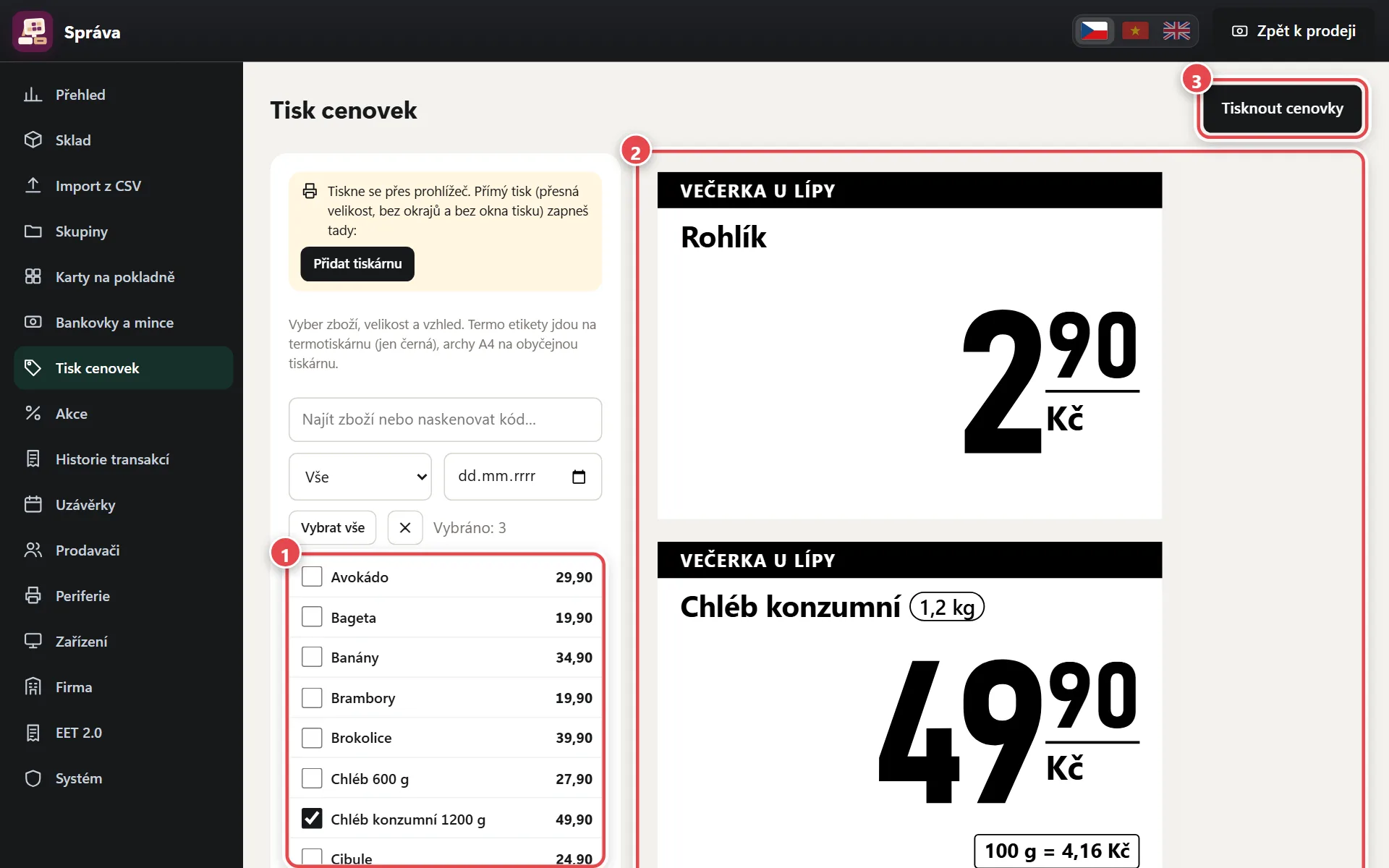
- Zboží Zaškrtněte zboží. Pomůže hledání, výběr skupiny nebo datum v poli „Změna ceny od“ (cenovky jen pro zboží, kterému se změnila cena).
- Náhled Přesně tak, jak se cenovky vytisknou, i s cenou za 100 g nebo 1 l.
- Tisknout cenovky Vytiskne vybrané cenovky.
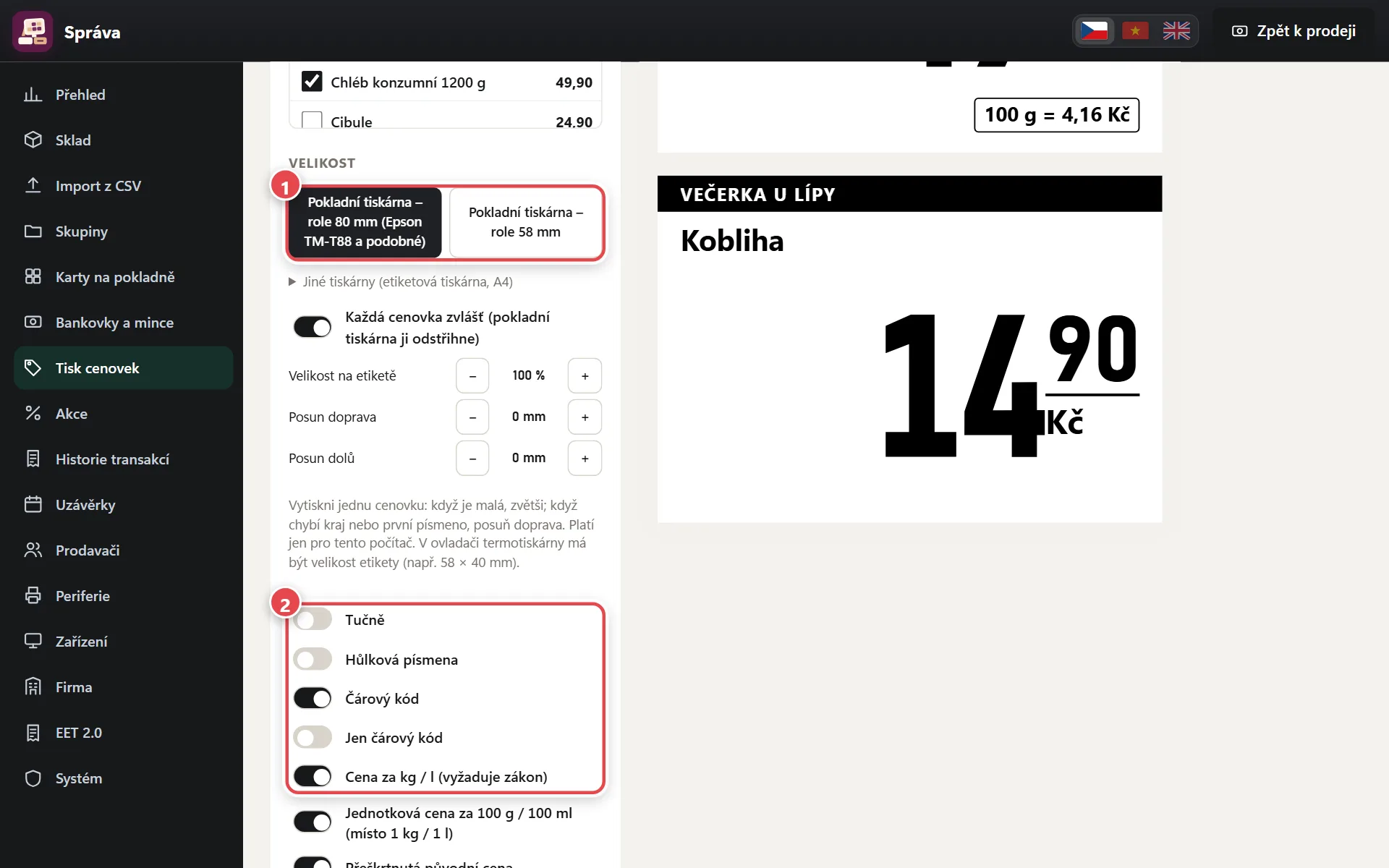
- Velikost Role 80 nebo 58 mm. Termoetikety a archy A4 jsou pod „Jiné tiskárny“.
- Vzhled Přepínači zapnete tučné písmo, hůlková písmena, čárový kód, cenu za kg nebo l (i za 100 g) a název obchodu.
Uzávěrka
Na konci dne spočítáte peníze v zásuvce a pokladnu uzavřete. Pokladna je jedna pro celý obchod, uzavírá se jednou za všechna zařízení.
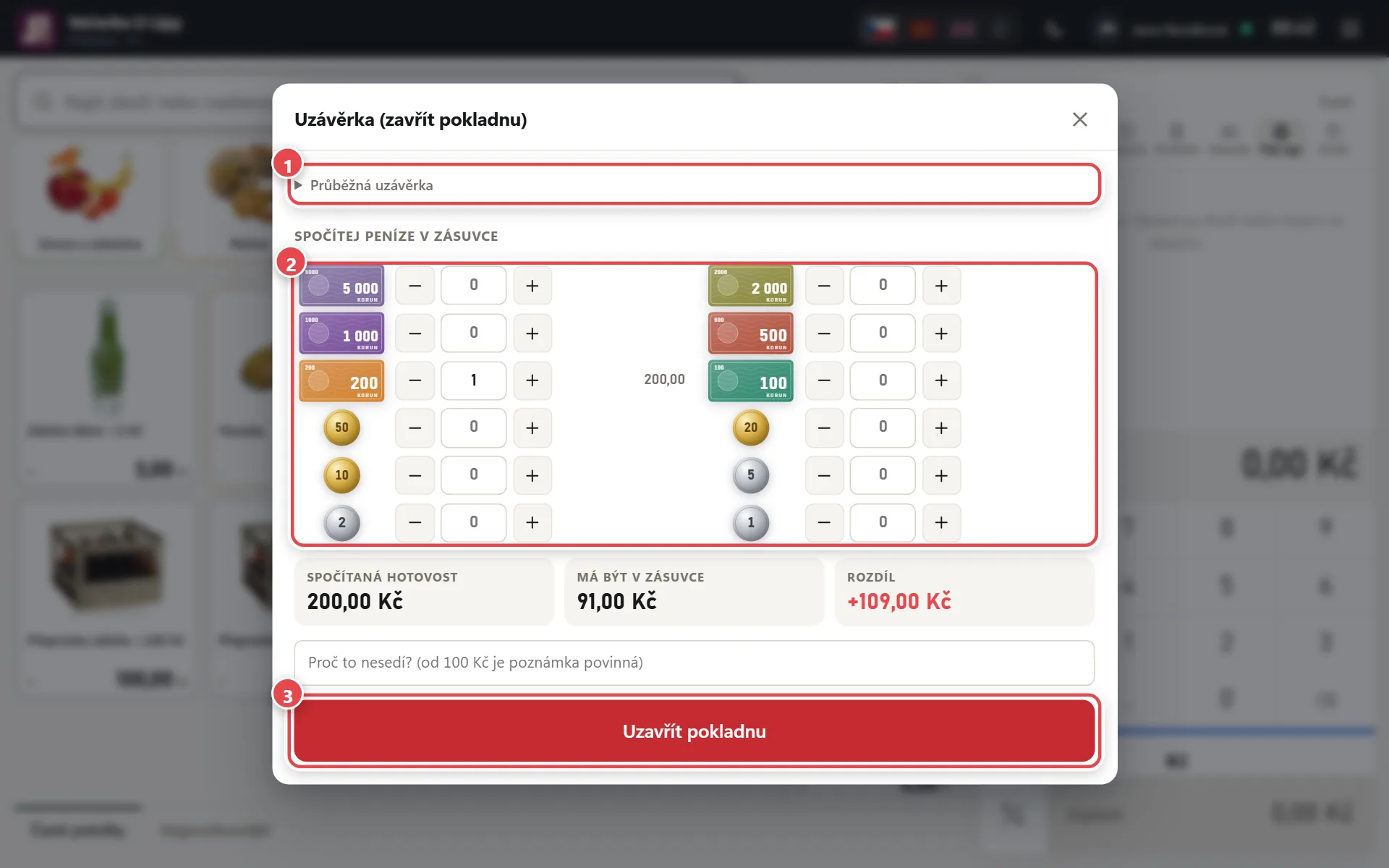
- Průběžná uzávěrka Přehled tržby během dne bez zavření pokladny.
- Spočítejte peníze Zadejte počet bankovek a mincí. Pokladna sečte hotovost a ukáže rozdíl proti tomu, co má být v zásuvce.
- Uzavřít pokladnu Uzavře den a ukáže uzávěrku, tlačítkem Tisk ji vytisknete. Když na uzávěrku zapomenete, pokladna se ve 23:59 uzavře sama.
Denní tržba a DPH pro účetní
Tržbu za den, období nebo jednu uzávěrku vytisknete i s rozpisem podle sazeb DPH.
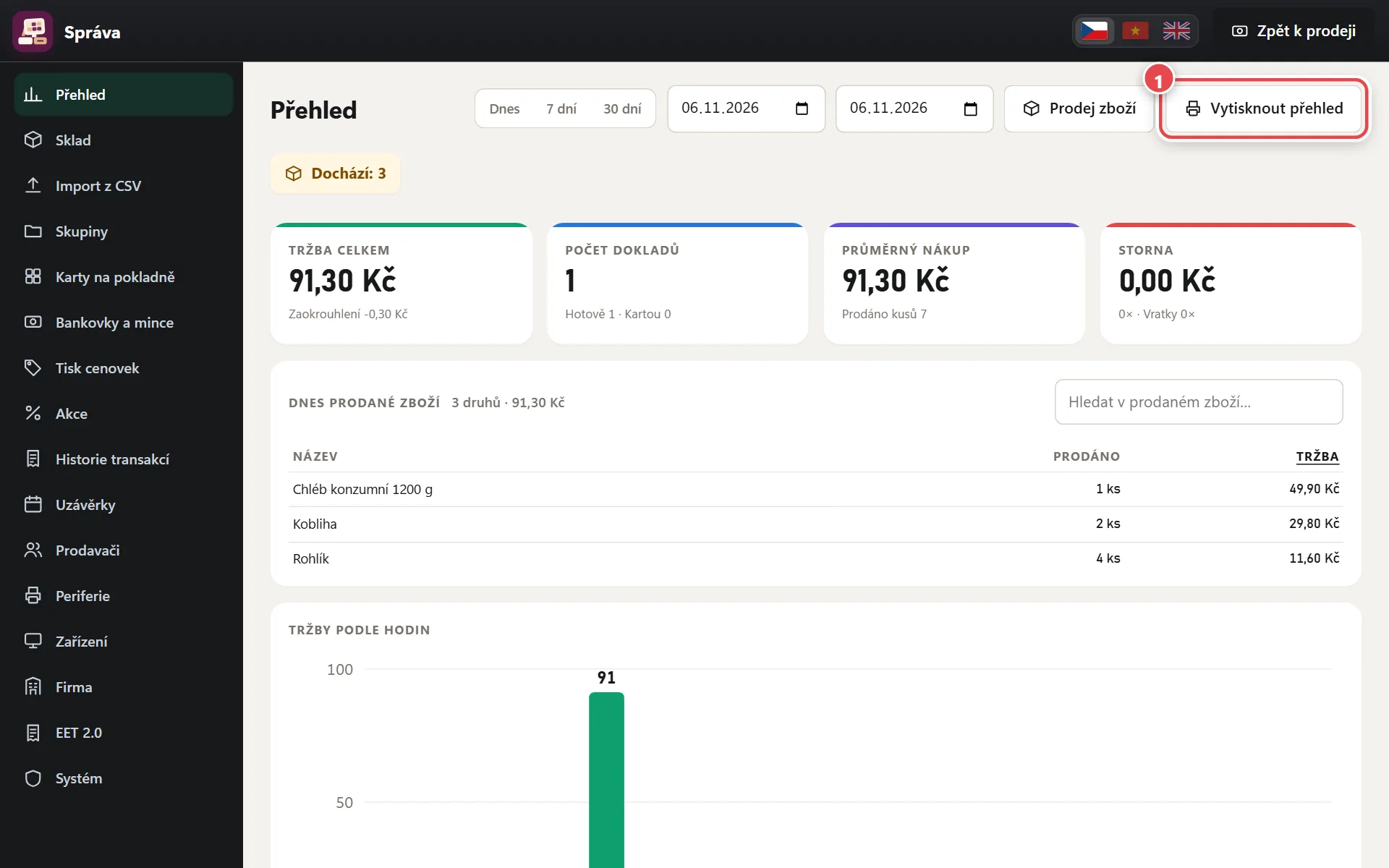
- Vytisknout přehled Otevře tisk přehledu tržeb.
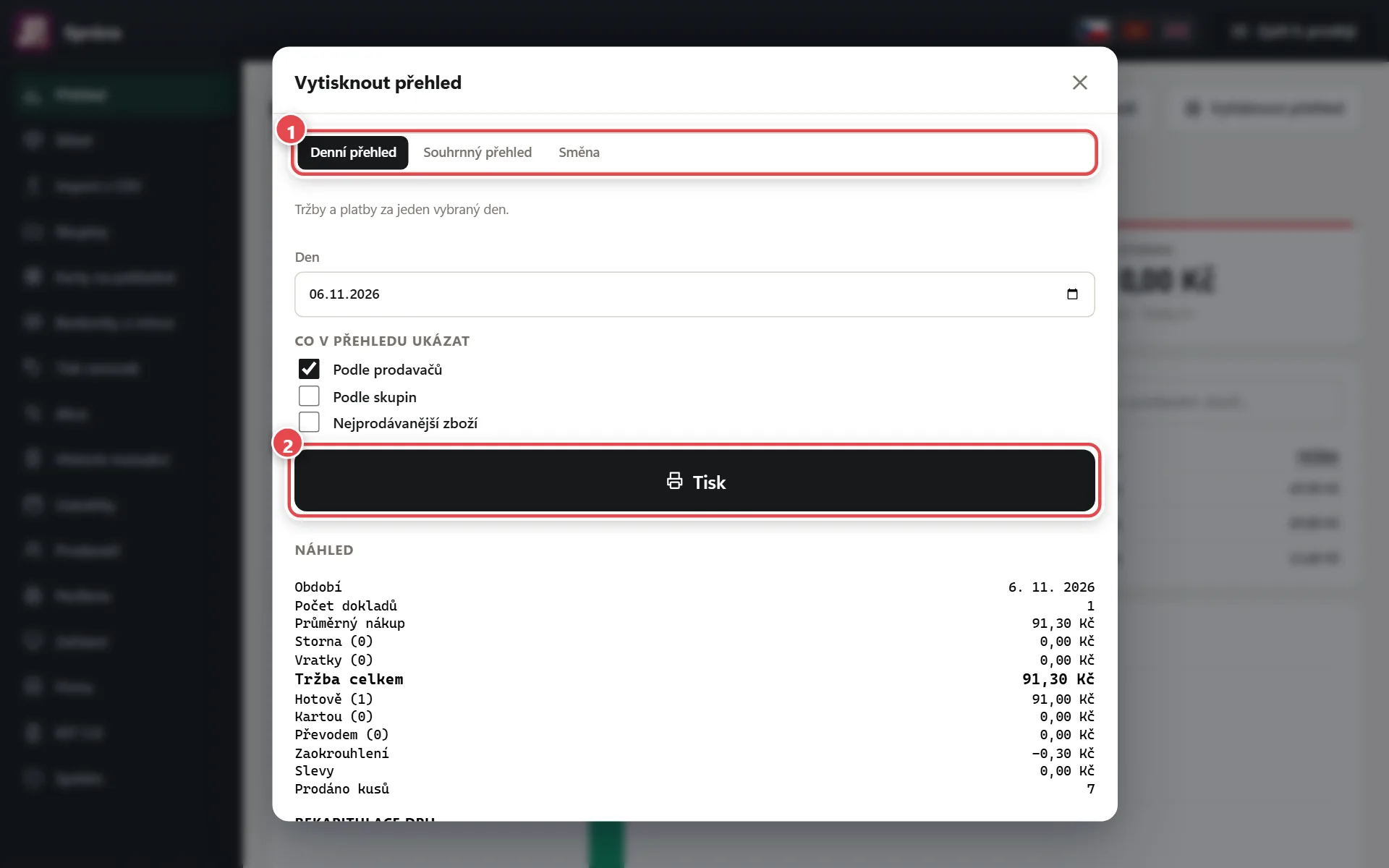
- Denní, souhrnný nebo za směnu Vyberte den, období (třeba měsíc) nebo jednu uzávěrku a co v přehledu ukázat.
- Tisk Vytiskne přehled na pokladní nebo obyčejnou tiskárnu.
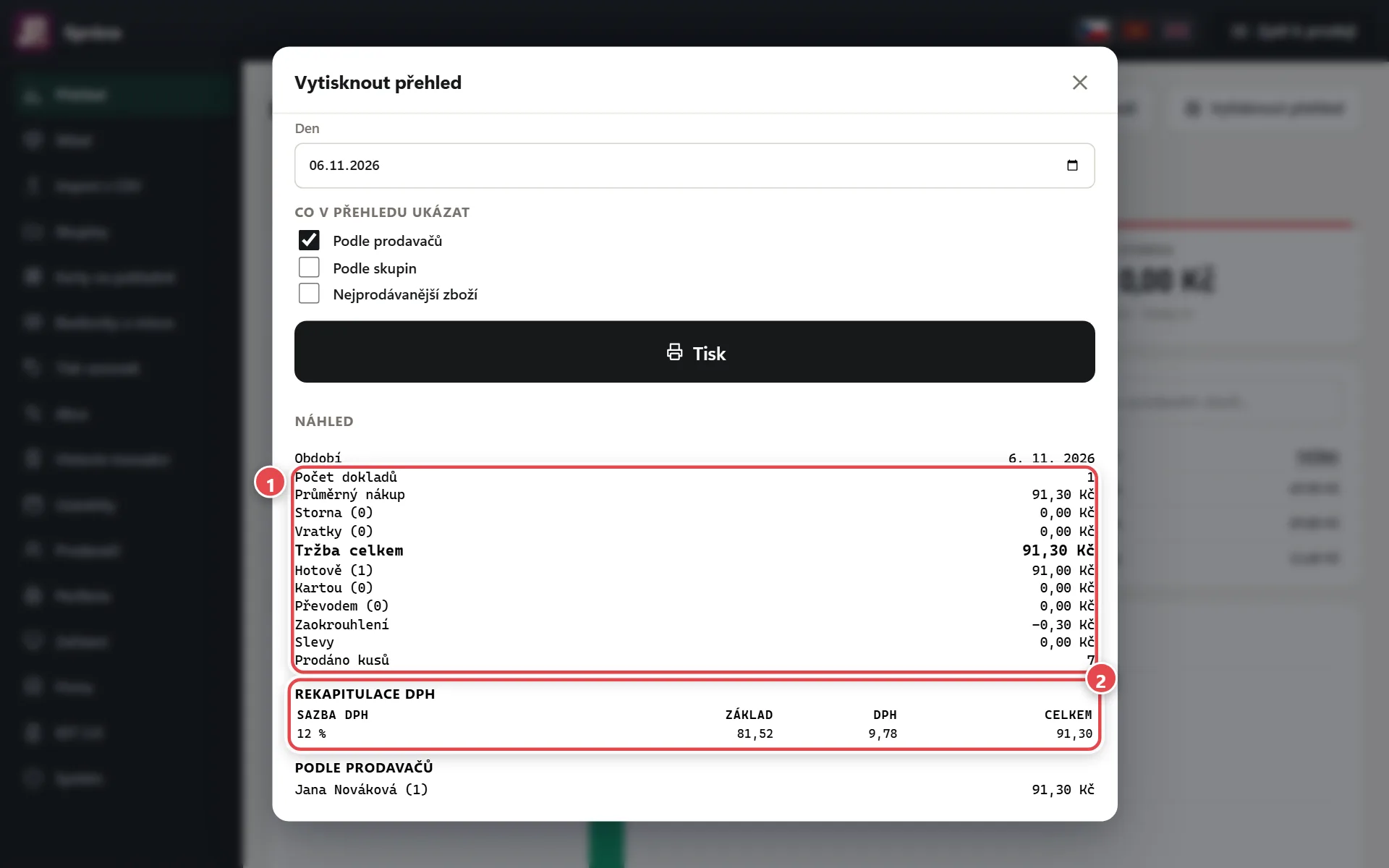
- Tržba celkem Počet dokladů, storna, vratky a tržba – pod ní rozpis hotově, kartou a převodem.
- Rekapitulace DPH Základ, DPH a celkem podle sazeb – podklad pro účetní.
Storno a vratka
Chybný nákup stornujete, vrácené zboží vyřešíte vratkou. Obojí najdete v Historii dokladů.
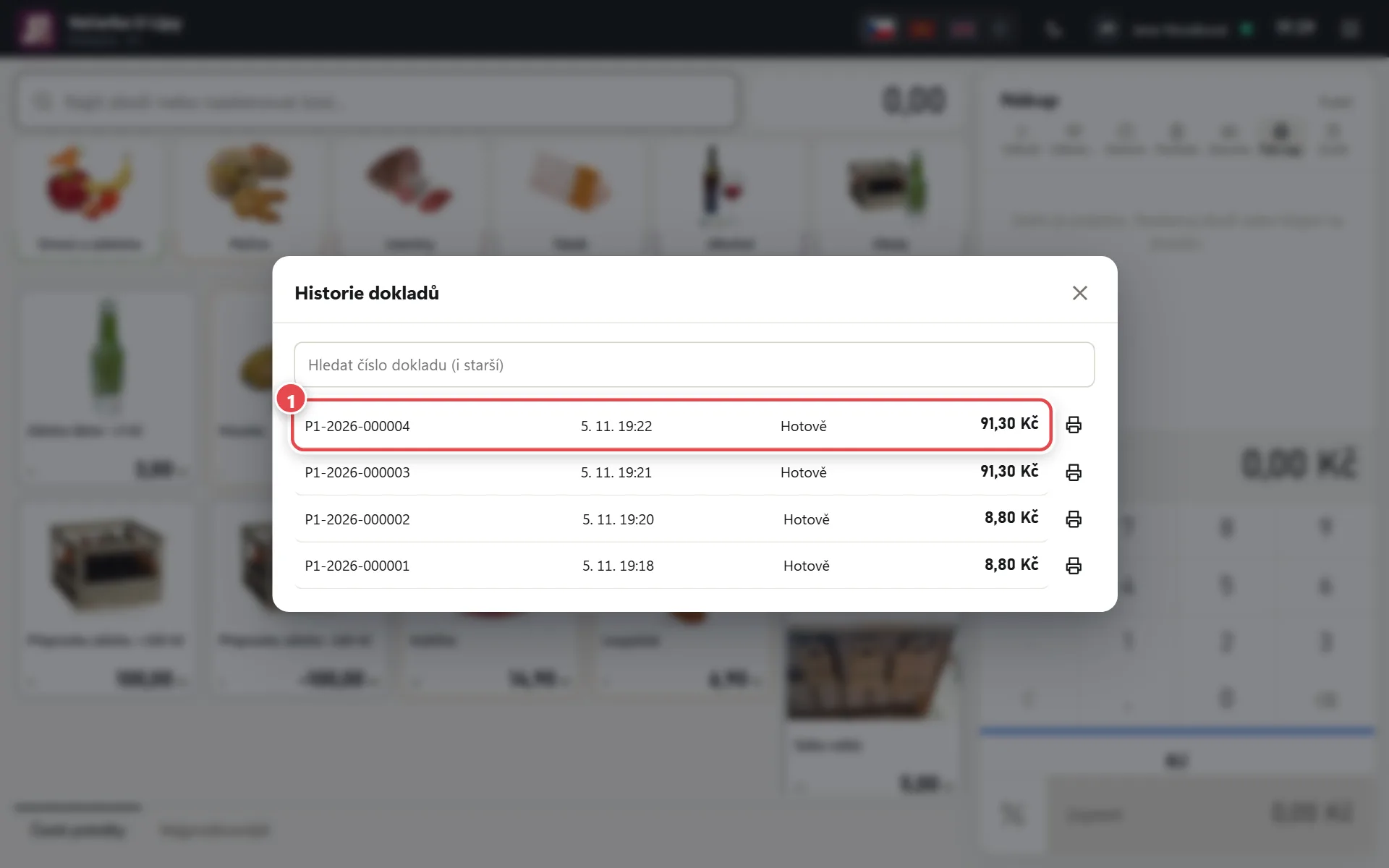
- Doklad V liště nad nákupem klepněte na Historie a vyberte doklad.
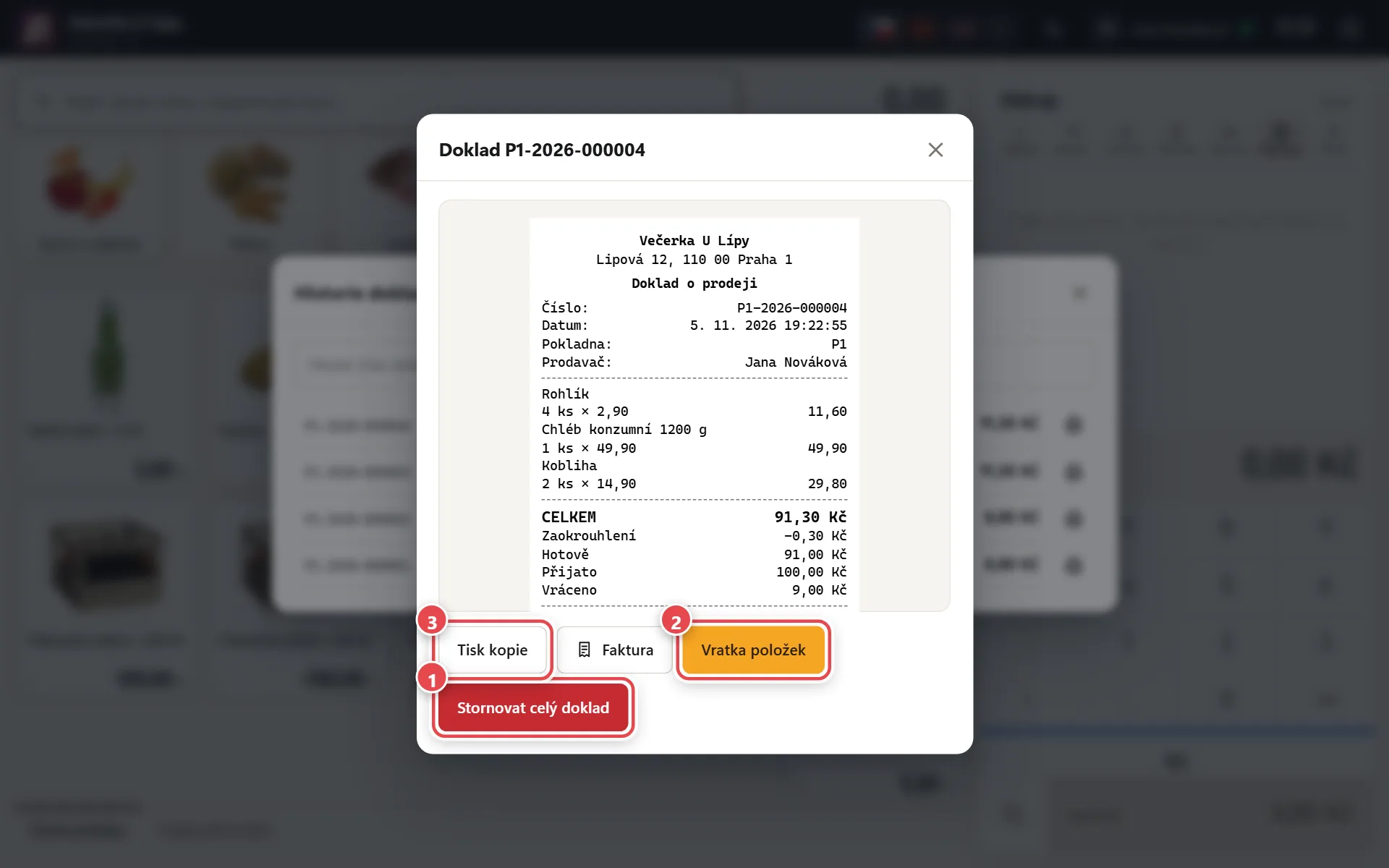
- Stornovat celý doklad Zruší celý nákup – lze jen u dokladu z dnešní otevřené pokladny (před uzávěrkou), ze kterého se ještě nic nevracelo.
- Vratka položek Zákazník vrací jen něco, nebo jde o starší nákup. Vyberete kusy a způsob vrácení peněz.
- Tisk kopie Vytiskne kopii dokladu, vedle je Faktura.
Pokladna v telefonu majitele
Ve Správě → Systém zapnete upozornění na každý prodej, přehled tržeb v mobilu a denní souhrn e-mailem.
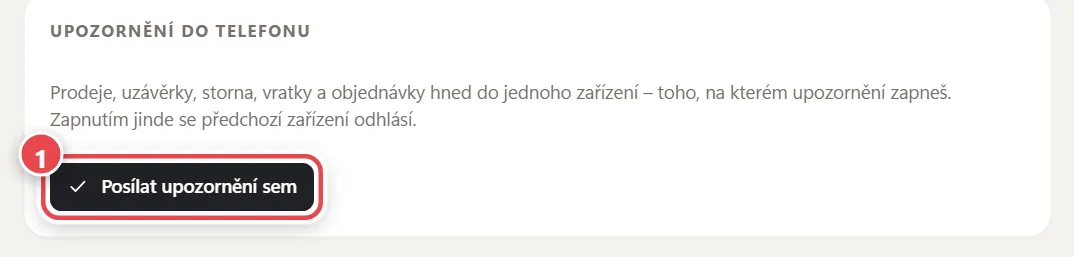
- Posílat upozornění sem Klepněte na telefonu, kam mají upozornění chodit. Na iPhonu nejdřív přidejte SuperKasu na plochu (Sdílet → Přidat na plochu) a otevřete ji z ikony.
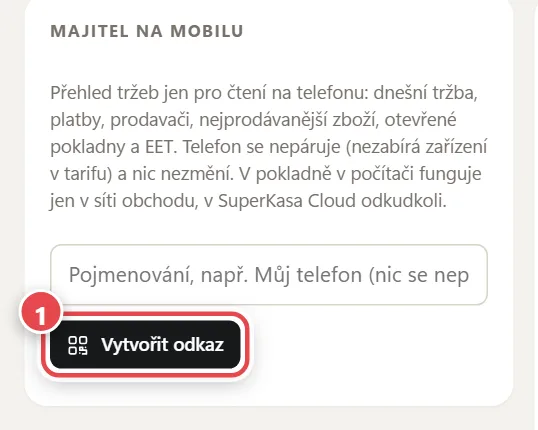
- Vytvořit odkaz Na počítači se ukáže QR kód k naskenování telefonem, na telefonu tlačítko Otevřít. Stránku si uložte na plochu. Přehled je jen pro čtení a odkaz se ukáže jen jednou.
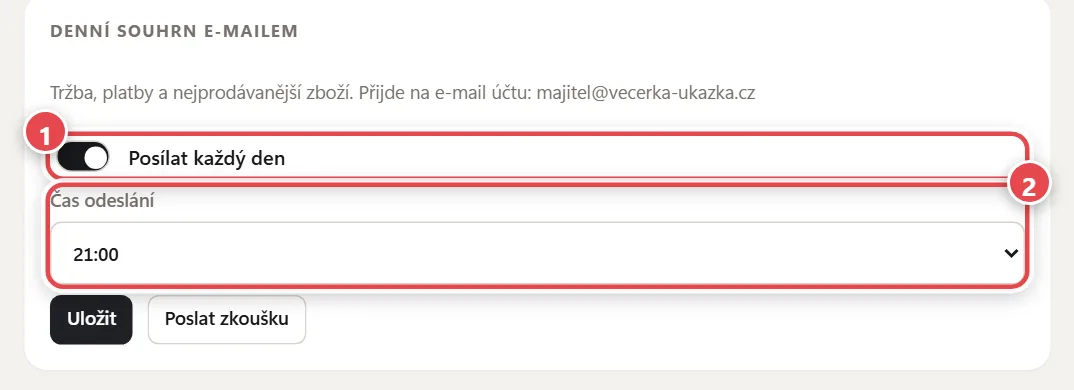
- Posílat každý den Tržba, platby a nejprodávanější zboží každý den na e-mail vašeho účtu.
- Čas odeslání Kdy souhrn přijde – třeba po zavírací době.
Chcete SuperKasu vyzkoušet?
Prvních 10 dní je zdarma, bez karty a bez závazku. Pokladnu založíte v prohlížeči za pár minut – a když budete chtít, poradíme s tarifem i vybavením po telefonu.