
Hướng dẫn từng bước
Các thao tác thường dùng nhất trên ảnh màn hình. Số trong vòng tròn đỏ được giải thích ngay dưới ảnh.
Ảnh chụp từ máy tính tiền mẫu bằng tiếng Séc. Ngôn ngữ của nhân viên đổi bằng nút lá cờ ở thanh trên – các nút vẫn ở cùng vị trí.
Bán hàng và thanh toán
Thêm hàng bằng máy quét, ô hàng hoặc tìm kiếm. Thanh toán bằng nút hoặc phím Enter.
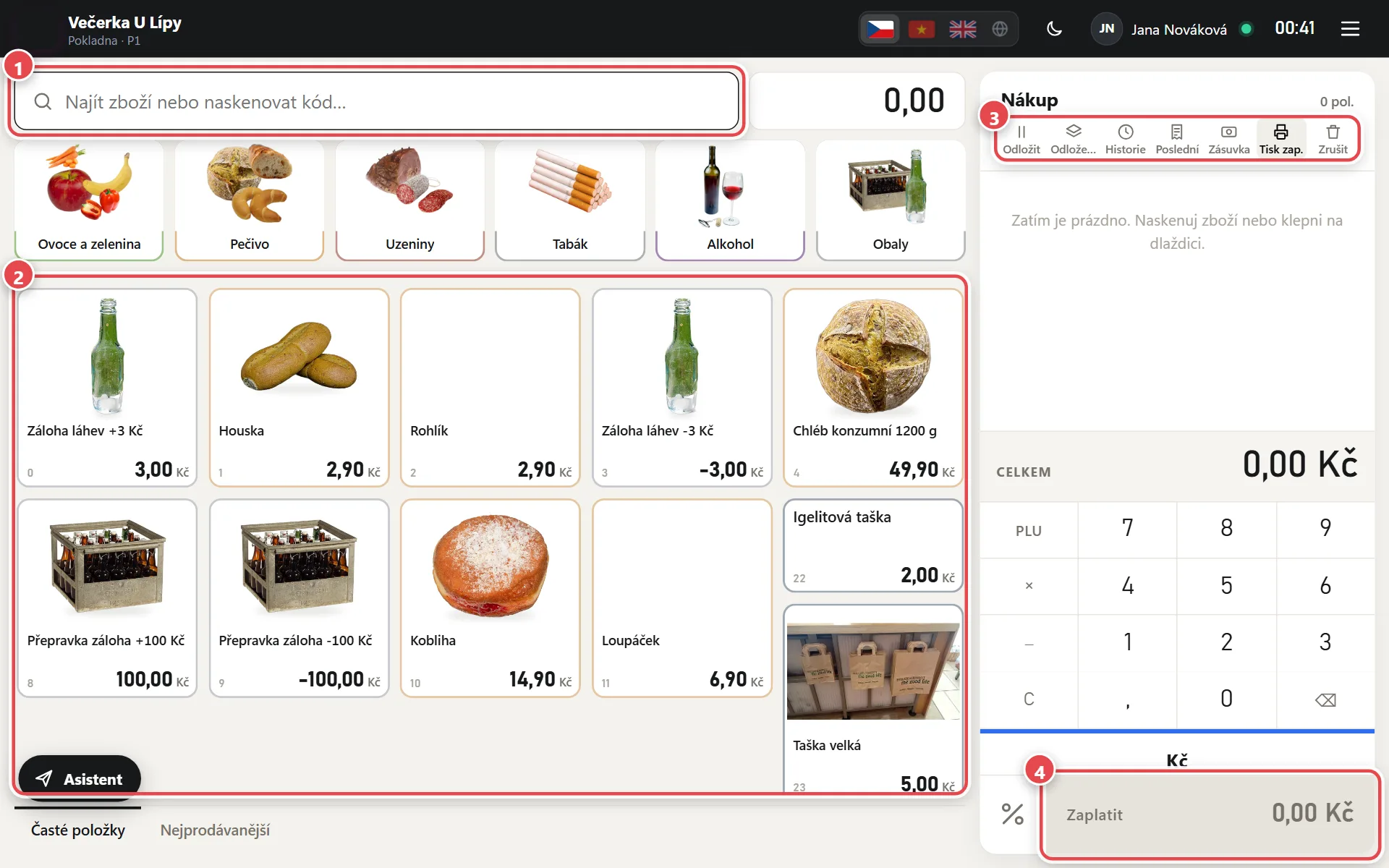
- Tìm kiếm và máy quét Quét mã vạch hoặc gõ một phần tên. Máy quét luôn thêm hàng, dù con trỏ ở đâu.
- Ô hàng Chạm để thêm một món. Phía trên chuyển nhóm hàng, phía dưới là Hàng chính và Bán chạy nhất.
- Thanh trên đơn hàng Lưu tạm và đơn lưu tạm, Lịch sử hóa đơn, Hóa đơn cuối, Ngăn kéo, In bật/tắt và Hủy đơn.
- Thanh toán Mở màn hình thanh toán. Phím Enter cũng vậy khi ô tìm kiếm trống.
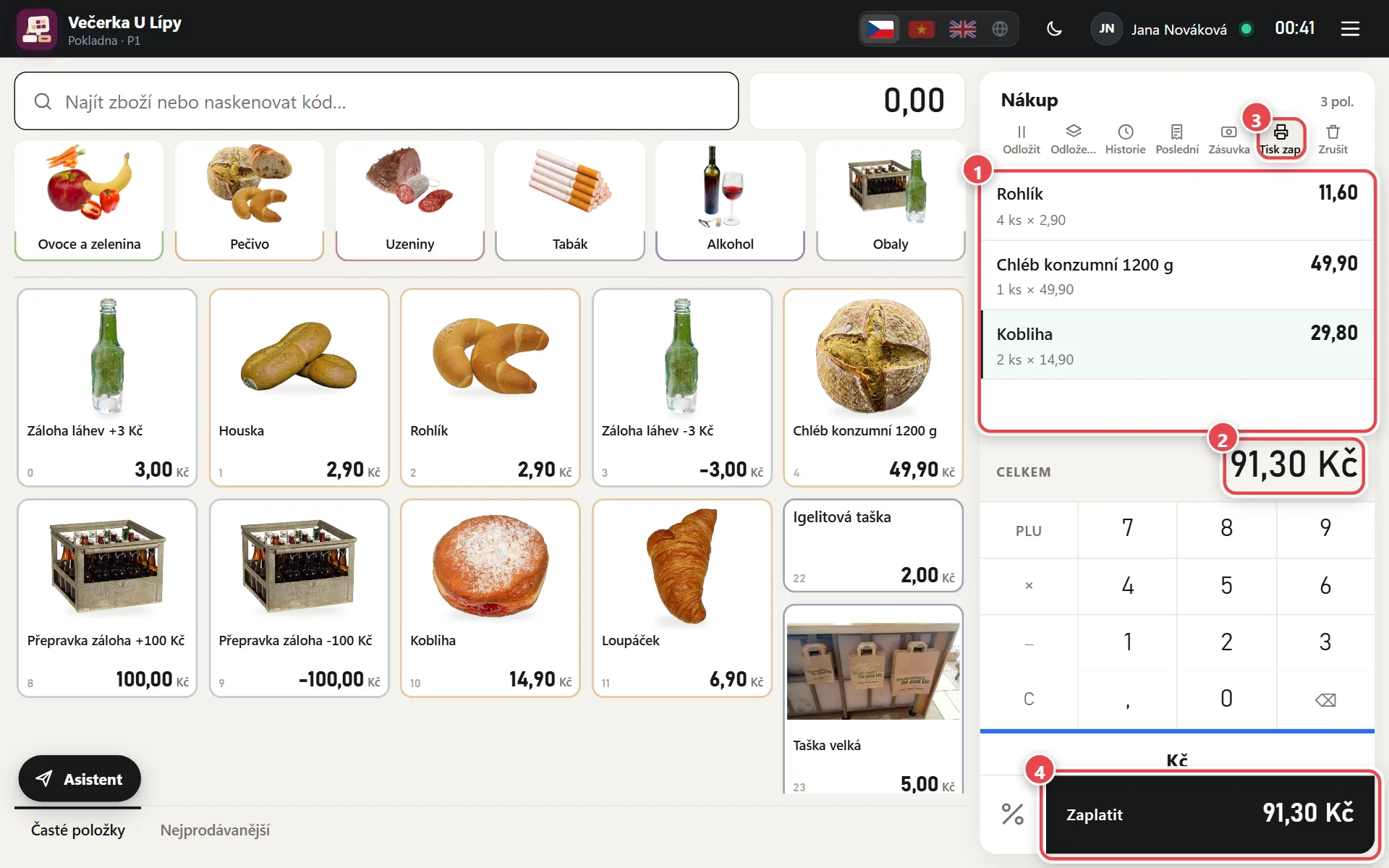
- Đơn hàng Mỗi dòng là một món. Chạm vào dòng để đổi số lượng, giá hoặc giảm giá.
- Tổng cộng Số tiền phải trả đã gồm thuế DPH. Tiền mặt được làm tròn đến koruna.
- In bật/tắt Khi tắt (gạch ngang), hóa đơn không in. Máy nhớ lựa chọn này; in lại luôn được qua nút HĐ cuối.
- Thanh toán Chạm hoặc nhấn Enter.
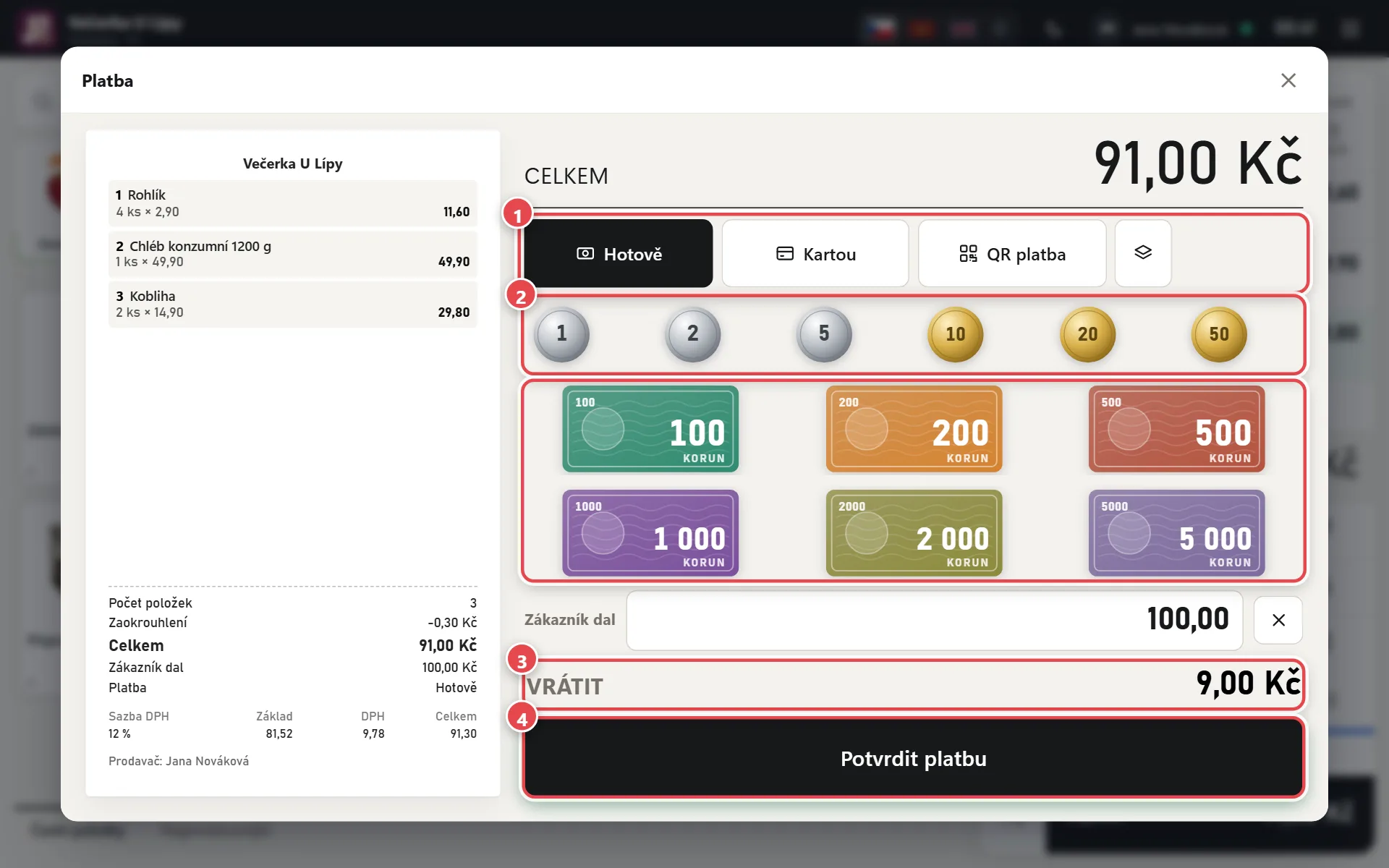
- Hình thức thanh toán Tiền mặt, Thẻ (qua máy quẹt thẻ của bạn), QR hoặc kết hợp (biểu tượng bên phải).
- Khách đưa bao nhiêu Chạm vào tờ tiền và đồng xu khách đưa, hoặc gõ số tiền.
- Tiền thối lại Máy tính số tiền trả lại khách.
- Xác nhận thanh toán Hóa đơn được lưu và in (nếu bật in). Khi đã thiết lập EET 2.0, doanh thu được gửi đi ở chế độ nền. Phím Enter cũng được.
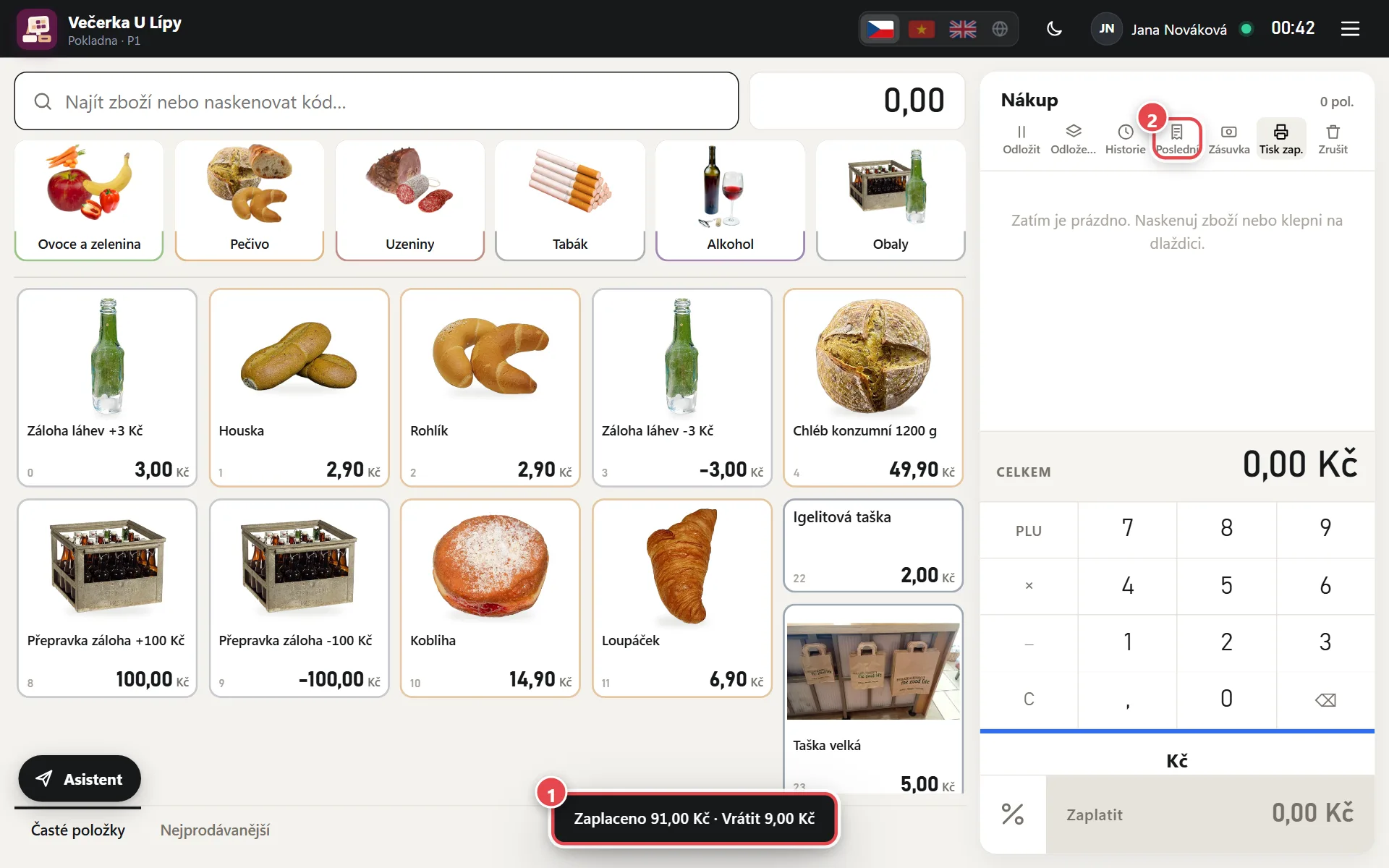
- Xác nhận Phía dưới hiện số tiền đã trả và tiền trả lại. Đơn hàng trống cho khách tiếp theo.
- HĐ cuối Mở hóa đơn cuối – in bản sao, hóa đơn VAT hoặc hủy.
Hàng mới và nhãn giá
Thêm hàng mới từ menu ☰ → Thêm hàng mới, hoặc ngay khi bán nếu máy chưa biết mã.
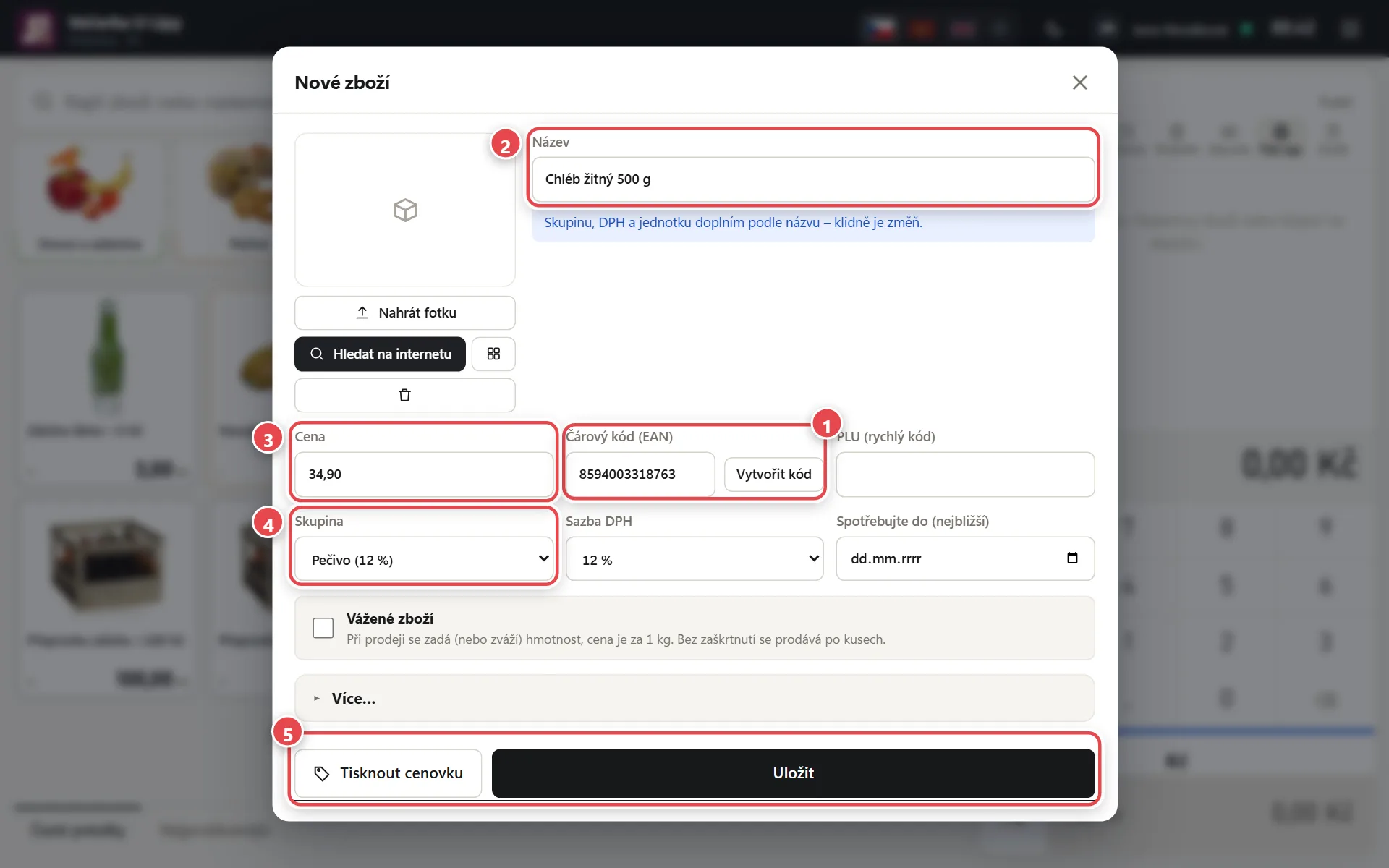
- Mã vạch Quét mã. Nếu cơ sở dữ liệu chung SuperKasa biết mã, tên và ảnh tự điền. Không có mã thì bấm Tạo mã.
- Tên Tên hàng trên hóa đơn và nhãn giá. Khi gõ sẽ gợi ý hàng tương tự.
- Giá Giá bán đã gồm thuế DPH.
- Nhóm và DPH Nhóm quyết định thuế suất DPH và ô chứa hàng. Kiểm tra thuế suất DPH bên cạnh.
- Lưu và in Lưu sẽ lưu hàng, In nhãn giá sẽ lưu và in nhãn ngay.
In nhãn giá
Trong Quản lý → In nhãn giá bạn in nhãn cho nhiều mặt hàng cùng lúc – máy in hóa đơn, nhãn nhiệt hoặc giấy A4.
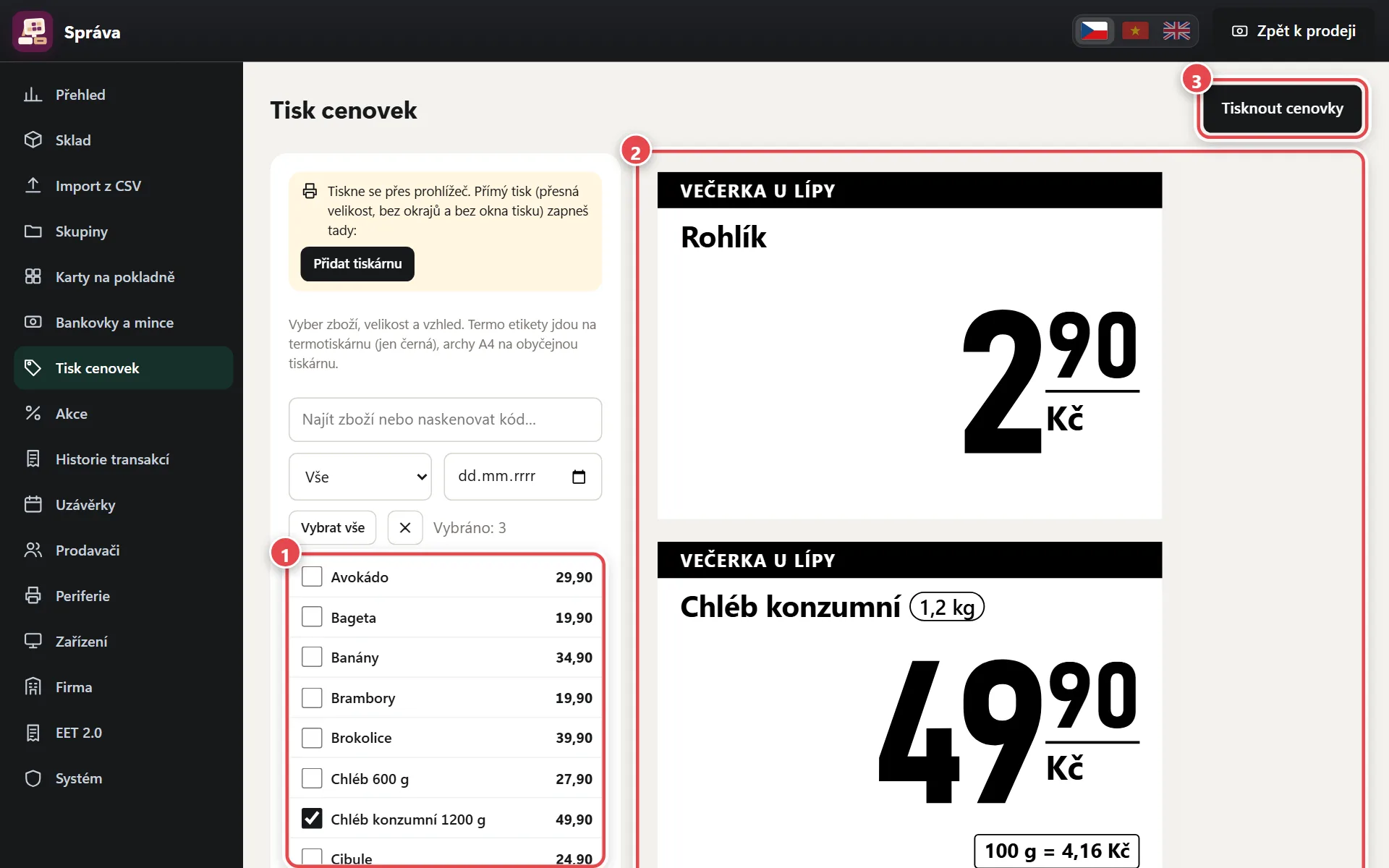
- Hàng Đánh dấu hàng. Có thể tìm, chọn nhóm hoặc chọn ngày ở ô “Đổi giá từ” (chỉ hàng đã đổi giá).
- Xem trước Đúng như nhãn sẽ in, cả giá cho 100 g hoặc 1 l.
- In nhãn giá In các nhãn đã chọn.
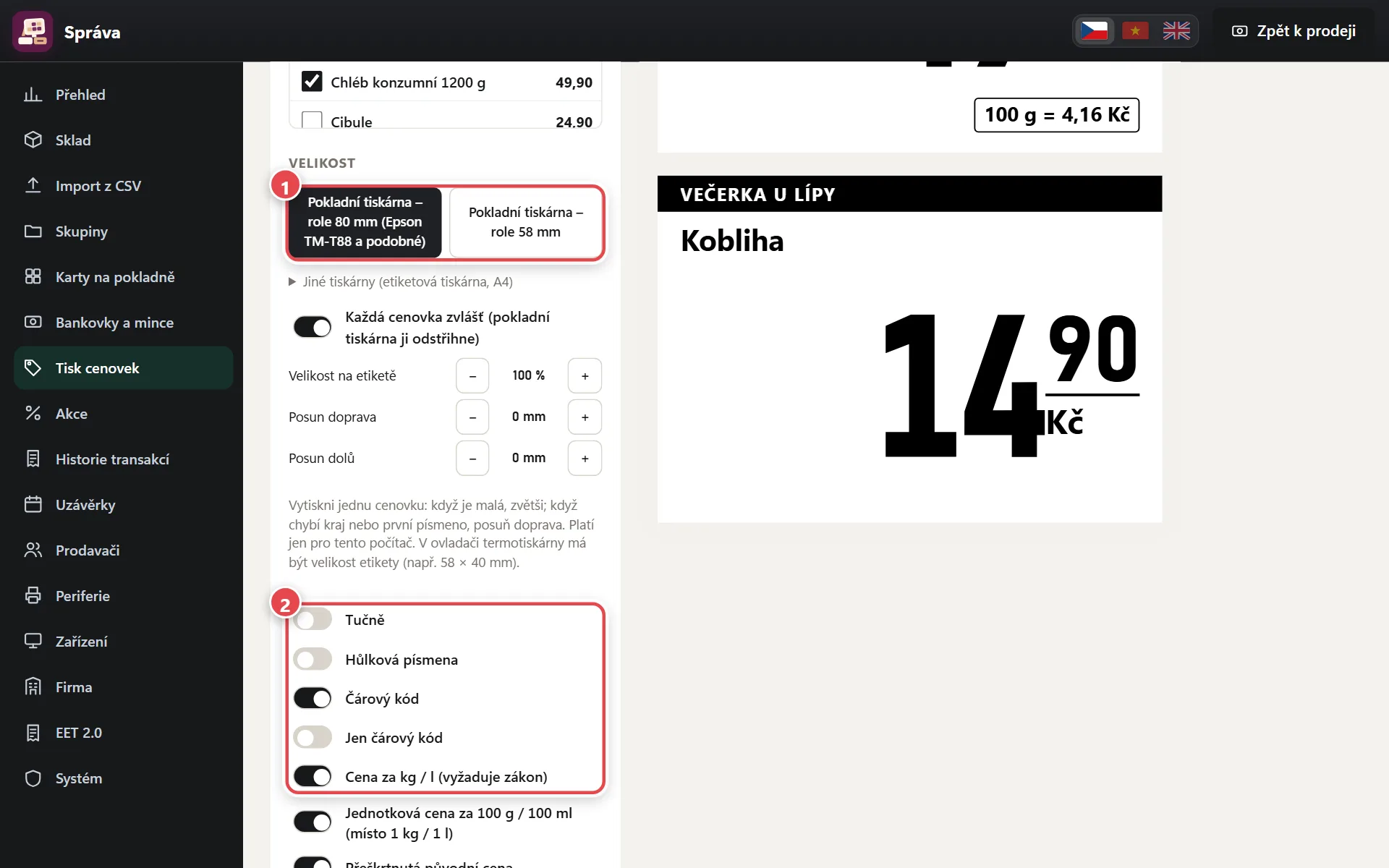
- Kích thước Cuộn 80 hoặc 58 mm. Nhãn nhiệt và giấy A4 ở mục “Máy in khác”.
- Kiểu Bật chữ đậm, chữ in hoa, mã vạch, giá theo kg hoặc l (cả theo 100 g) và tên cửa hàng bằng công tắc.
Chốt ca
Cuối ngày đếm tiền trong ngăn kéo và chốt ca. Cả cửa hàng có một ca chung cho mọi thiết bị.
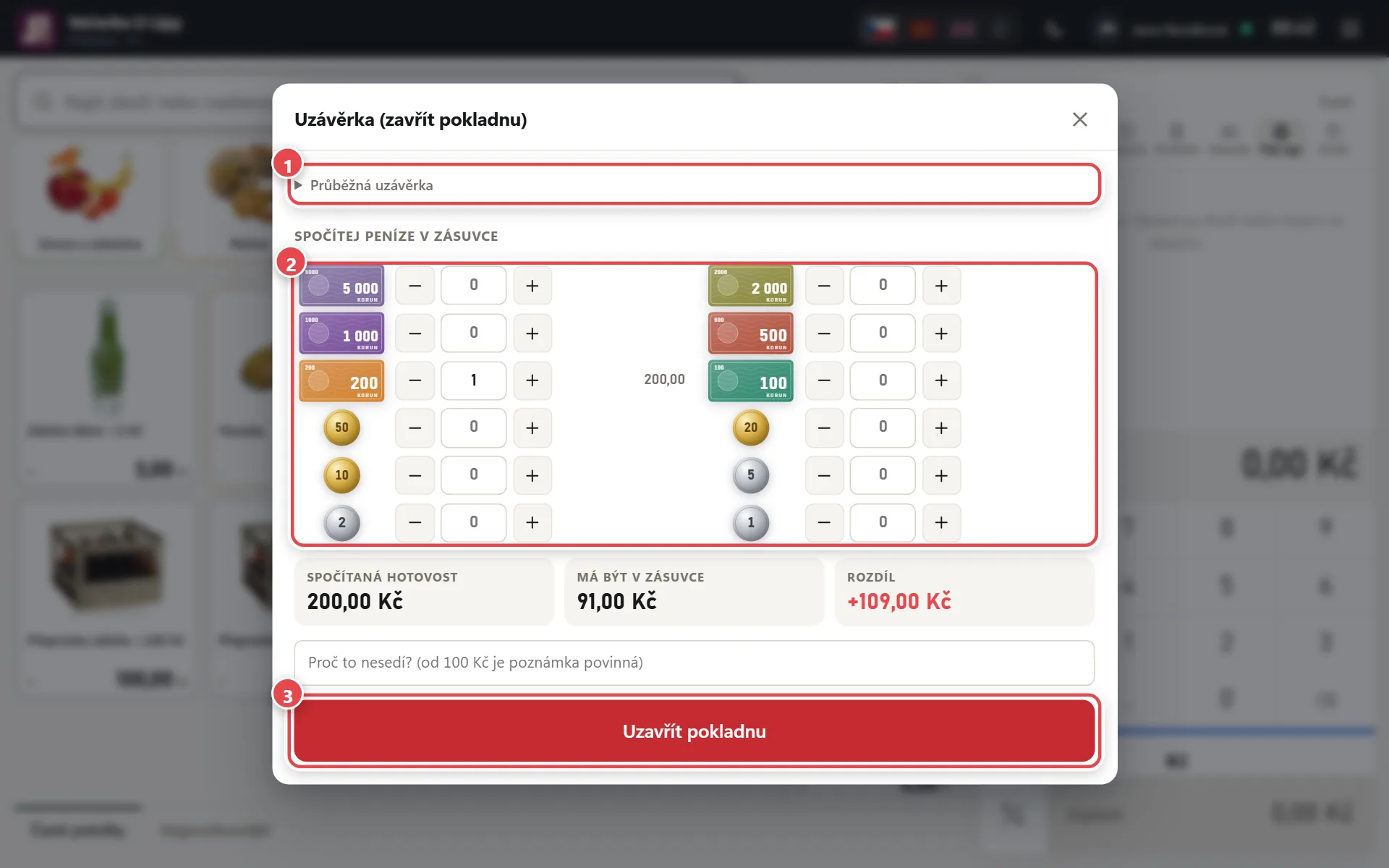
- Báo cáo tạm Xem doanh thu trong ngày mà không đóng ca.
- Đếm tiền Nhập số tờ tiền và đồng xu. Máy cộng lại và báo chênh lệch so với số phải có.
- Đóng ca Đóng ngày và hiện báo cáo chốt ca, bấm In để in. Nếu quên, máy tự chốt lúc 23:59.
Doanh thu ngày và thuế DPH cho kế toán
In doanh thu theo ngày, theo kỳ hoặc theo một ca, có chia theo thuế suất DPH.
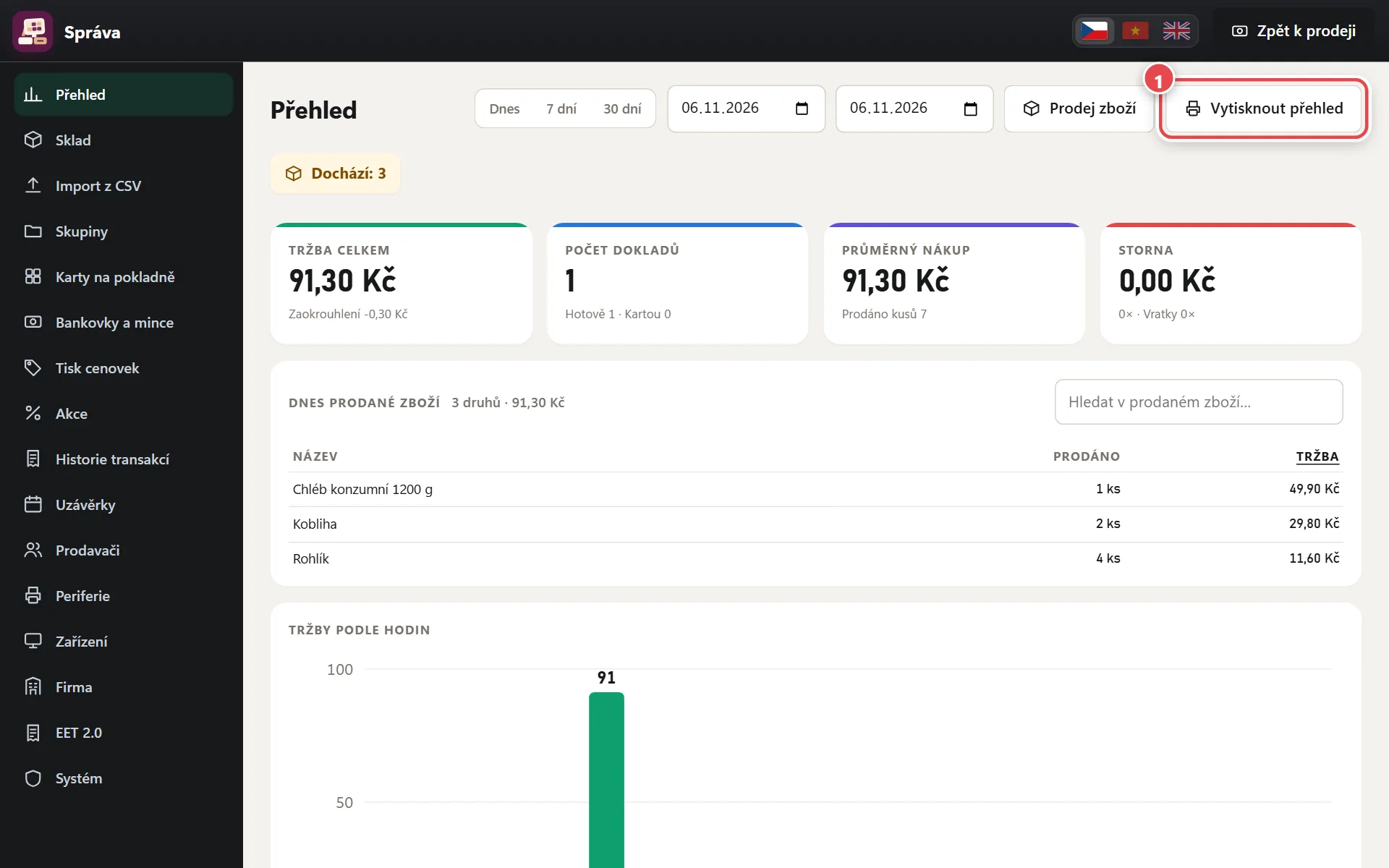
- In báo cáo Mở màn hình in báo cáo doanh thu.
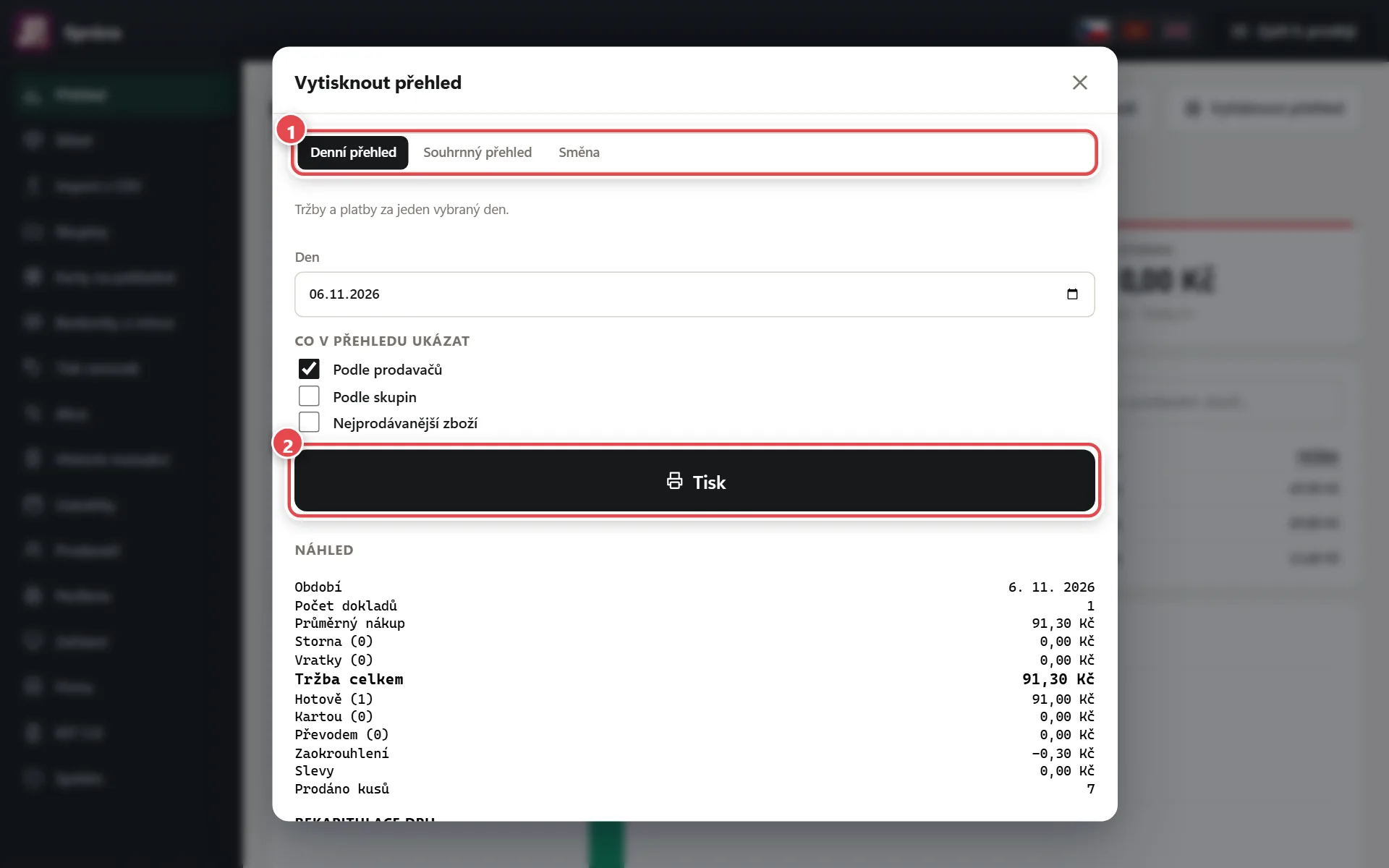
- Ngày, tổng hợp hoặc theo ca Chọn ngày, khoảng thời gian (ví dụ một tháng) hoặc một ca và những gì hiển thị.
- In In báo cáo ra máy in hóa đơn hoặc máy in thường.
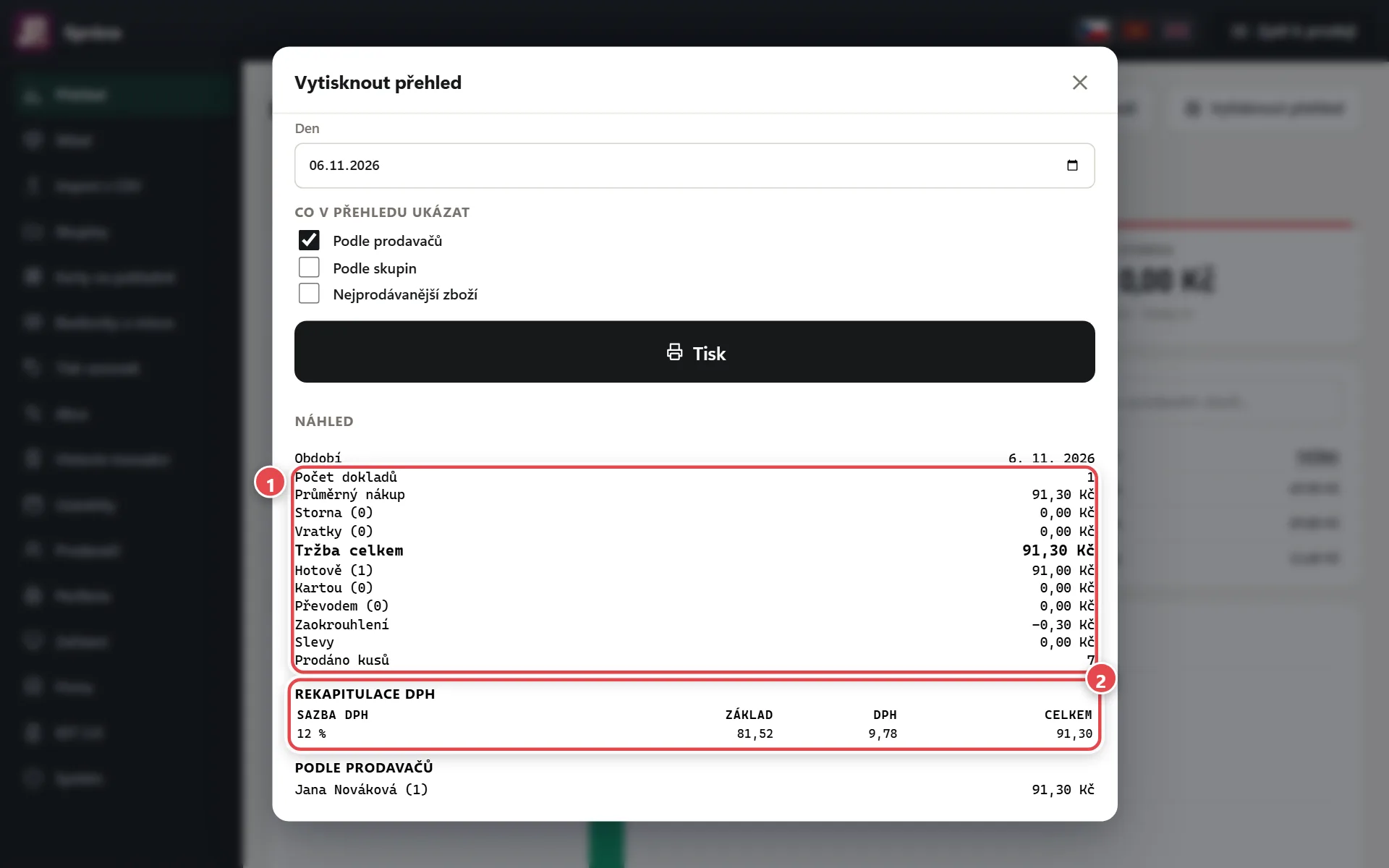
- Tổng doanh thu Số hóa đơn, hủy, trả hàng và doanh thu – bên dưới chia theo tiền mặt, thẻ và chuyển khoản.
- Tổng hợp VAT Tiền trước thuế, thuế DPH và tổng theo từng thuế suất – tài liệu cho kế toán.
Hủy hóa đơn và trả hàng
Đơn sai thì hủy, khách trả hàng thì làm trả hàng. Cả hai ở Lịch sử hóa đơn.
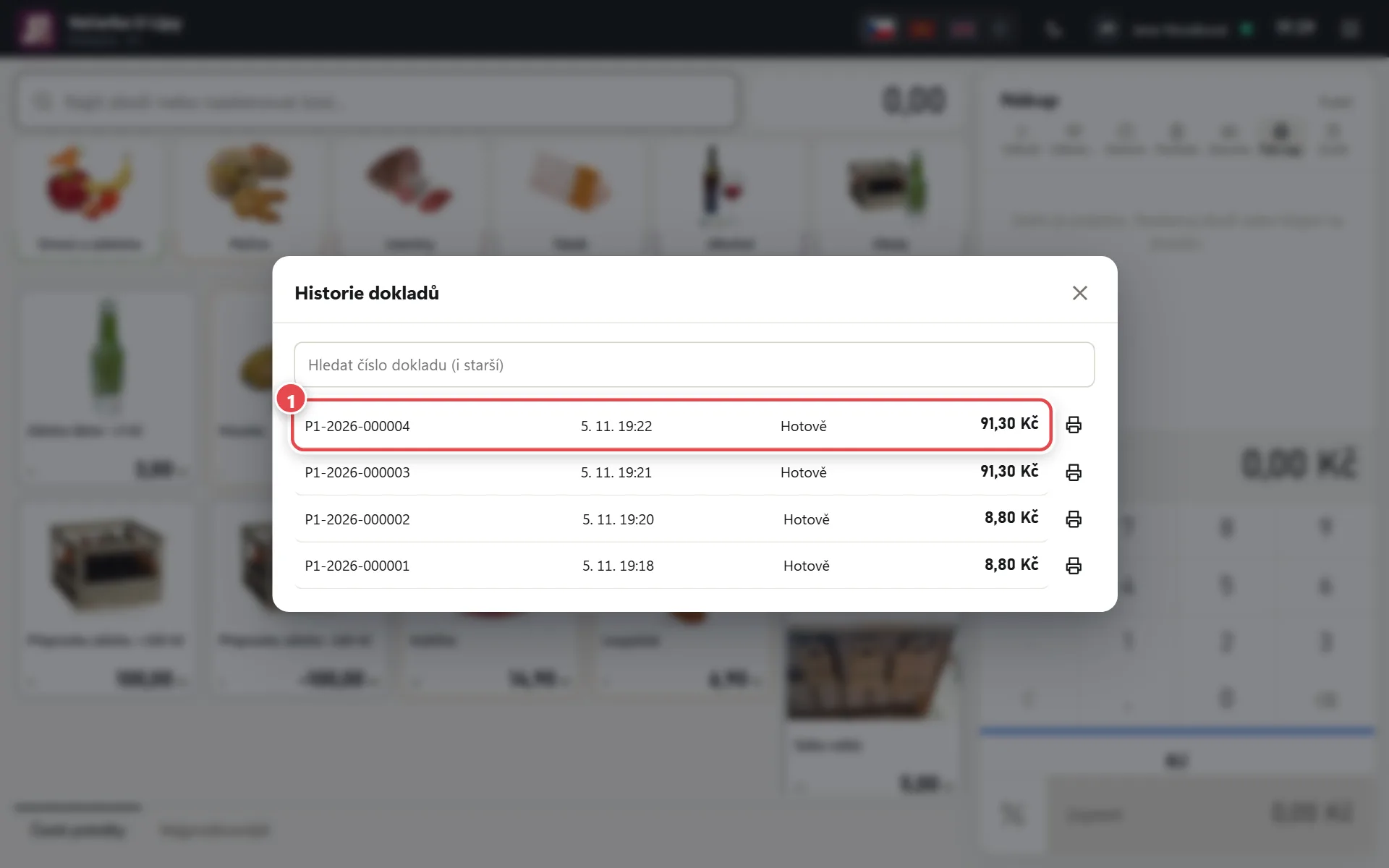
- Hóa đơn Trên thanh đơn hàng chạm Lịch sử và chọn hóa đơn.
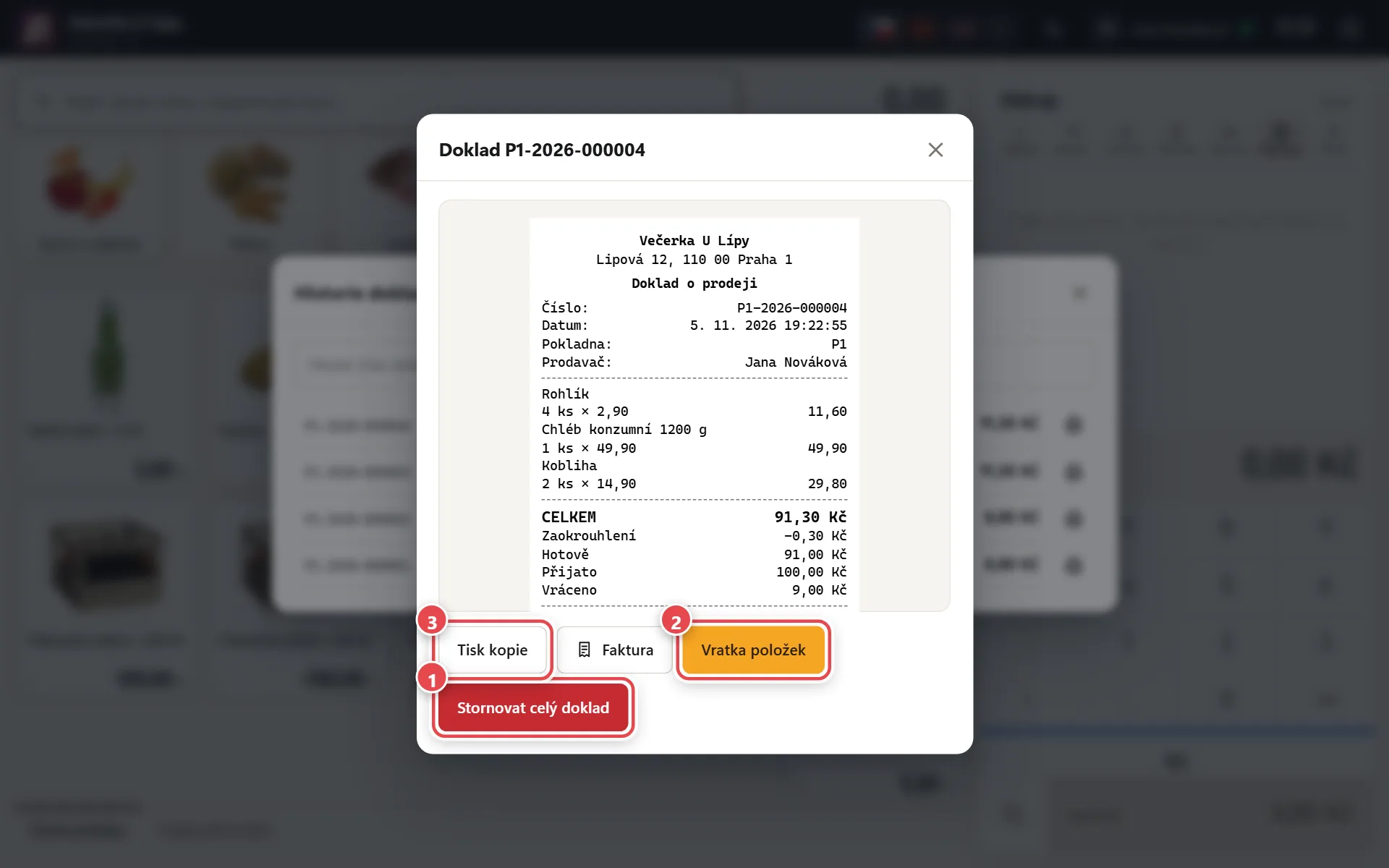
- Hủy toàn bộ hóa đơn Hủy cả đơn – chỉ với hóa đơn trong ca đang mở hôm nay (trước khi chốt ca) và chưa trả lại món nào.
- Trả lại hàng Khách chỉ trả một phần hoặc đơn cũ hơn. Chọn món và cách trả tiền.
- In bản sao In bản sao hóa đơn; bên cạnh là Hóa đơn VAT.
Máy tính tiền trên điện thoại của chủ
Trong Quản lý → Hệ thống bật thông báo mỗi lần bán, xem doanh thu trên điện thoại và tổng kết ngày qua e-mail.
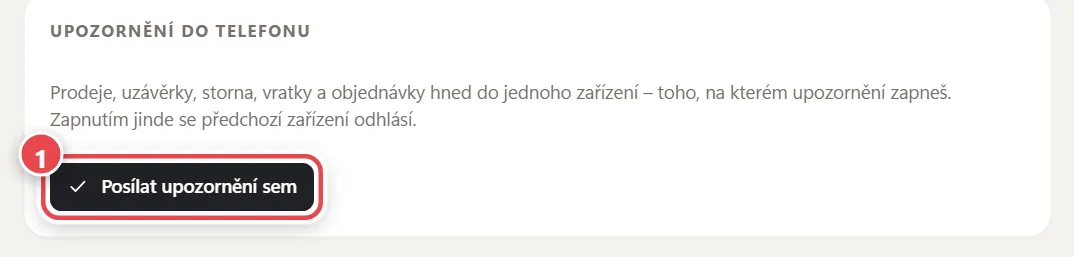
- Gửi thông báo tới đây Bấm trên điện thoại muốn nhận thông báo. Trên iPhone trước tiên thêm SuperKasa ra màn hình chính (Chia sẻ → Thêm vào MH chính) và mở từ biểu tượng.
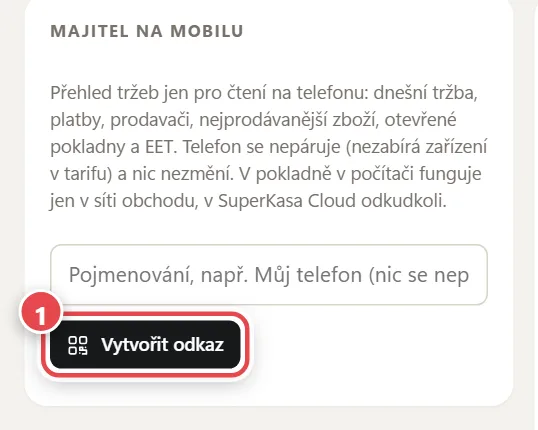
- Tạo liên kết Trên máy tính hiện mã QR để quét bằng điện thoại, trên điện thoại có nút Mở. Lưu trang ra màn hình chính. Chỉ xem, liên kết chỉ hiện một lần.
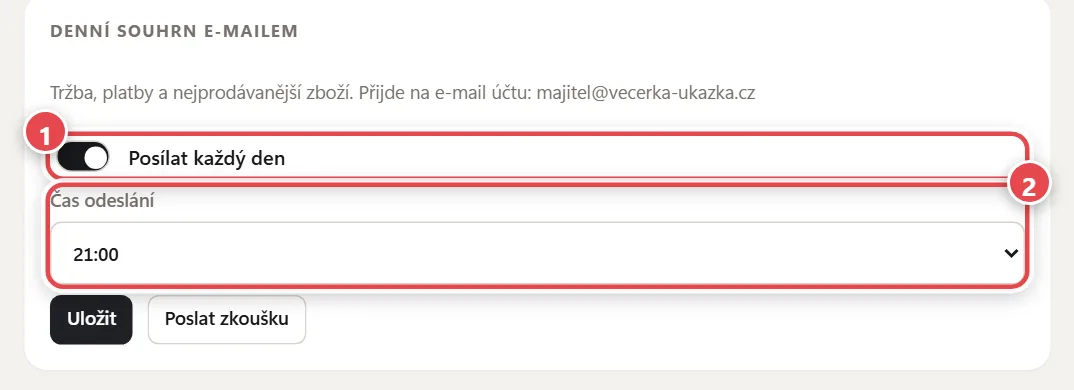
- Gửi mỗi ngày Doanh thu, thanh toán và hàng bán chạy mỗi ngày tới e-mail tài khoản của bạn.
- Giờ gửi Khi nào nhận tổng kết – ví dụ sau giờ đóng cửa.
Bạn muốn dùng thử SuperKasa?
10 ngày đầu miễn phí, không cần thẻ, không ràng buộc. Tạo máy tính tiền trên trình duyệt chỉ trong vài phút – nếu cần, chúng tôi tư vấn gói và thiết bị qua điện thoại.